Prospectos: tu pipeline comercial de punta a punta
Prospectos es el corazón comercial de WonState: aquí entran tus leads (desde formularios, landings, WhatsApp o carga manual), avanzan por etapas hasta cerrarse y se trabajan con email, llamadas, mensajes y reuniones sin salir de la ficha.
Tres vistas: Panel, Kanban y Lista
Al abrir CRM > Prospectos eliges cómo ver tu pipeline con el selector Panel / Kanban / Lista (arriba a la derecha). WonState abre en Panel por defecto. En las tres vistas, arriba tienes las pestañas por etapa (Todos, En progreso, Nuevo, Contacto, Calificado, Apto y Perdido) con su conteo, el orden por Prioridad, el buscador con filtros, el filtro de temperatura, el rango de fechas y el botón + Nuevo prospecto. La pestaña En progreso (entre Todos y Nuevo) te muestra de un vistazo todos los prospectos que siguen abiertos, es decir todas las etapas menos las ganadas y las perdidas. Cada prospecto lleva su número (por ejemplo #1) para identificarlo de un vistazo.
Vista Panel
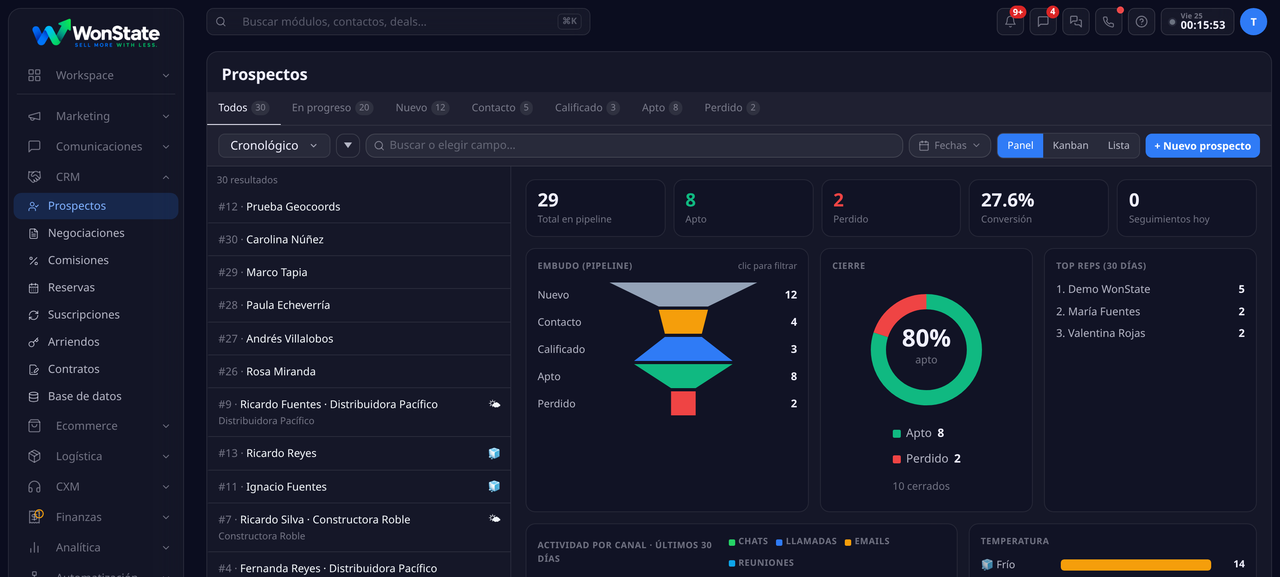
El Panel combina la lista de prospectos a la izquierda con el dashboard comercial a la derecha, para leer el estado de tu operación de un vistazo. Al seleccionar una etapa arriba, o filtrar por fecha y búsqueda, todo el panel se ajusta a lo que estás viendo. Contiene:
- Tarjetas: total en pipeline, aptos, perdidos, conversión y seguimientos del día.
- Embudo (pipeline): cuántos prospectos hay en cada etapa; clic en una etapa para filtrar.
- Cierre: porcentaje de aptos sobre cerrados, con ganados y perdidos.
- Actividad por canal: chats, llamadas, emails y reuniones de los últimos 30 días.
- Temperatura: fríos, tibios y calientes para priorizar el día.
- País e industria: de dónde vienen tus oportunidades y cómo convierten.
- Top reps: los responsables con más actividad en los últimos 30 días.
Vista Kanban
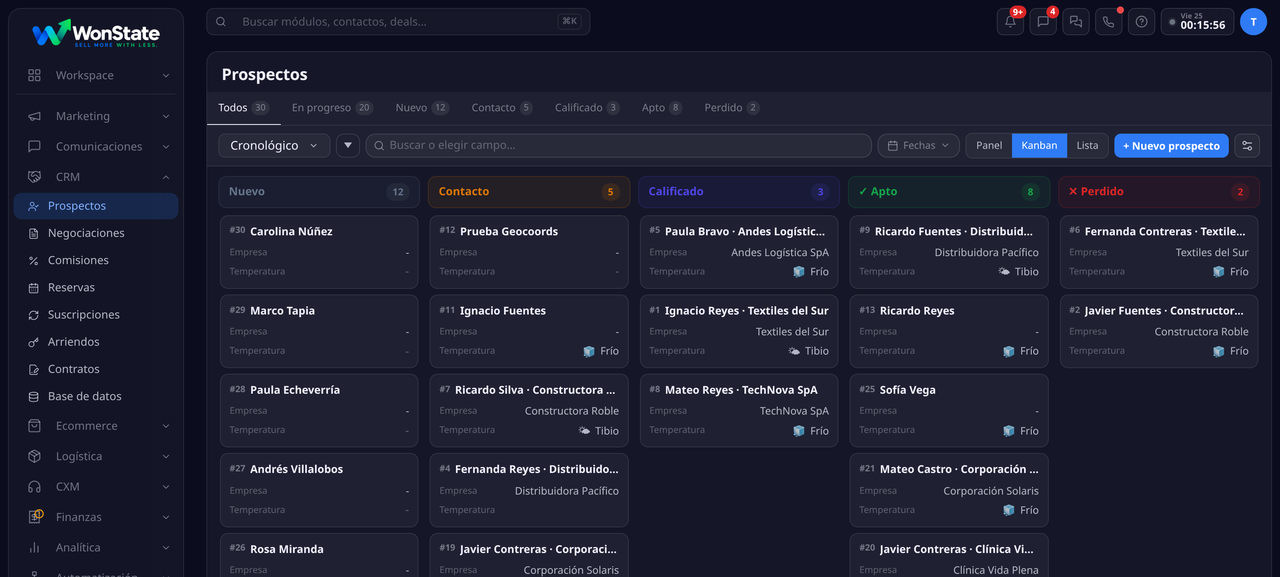
El Kanban muestra una columna por etapa y cada prospecto como una tarjeta. Para avanzar un prospecto, arrastra su tarjeta de una columna a otra. Si esa etapa tiene campos obligatorios, WonState te los pide en ese momento antes de completar el movimiento (igual que al cambiar la etapa desde la ficha). El contador de cada columna muestra el total real de la etapa.
¿Qué datos aparecen en cada tarjeta? Los que tú elijas: con el ícono de engranaje marcas los campos a mostrar (empresa, temperatura, responsable…) y los reordenas, igual que se eligen las columnas de la Lista.
Vista Lista
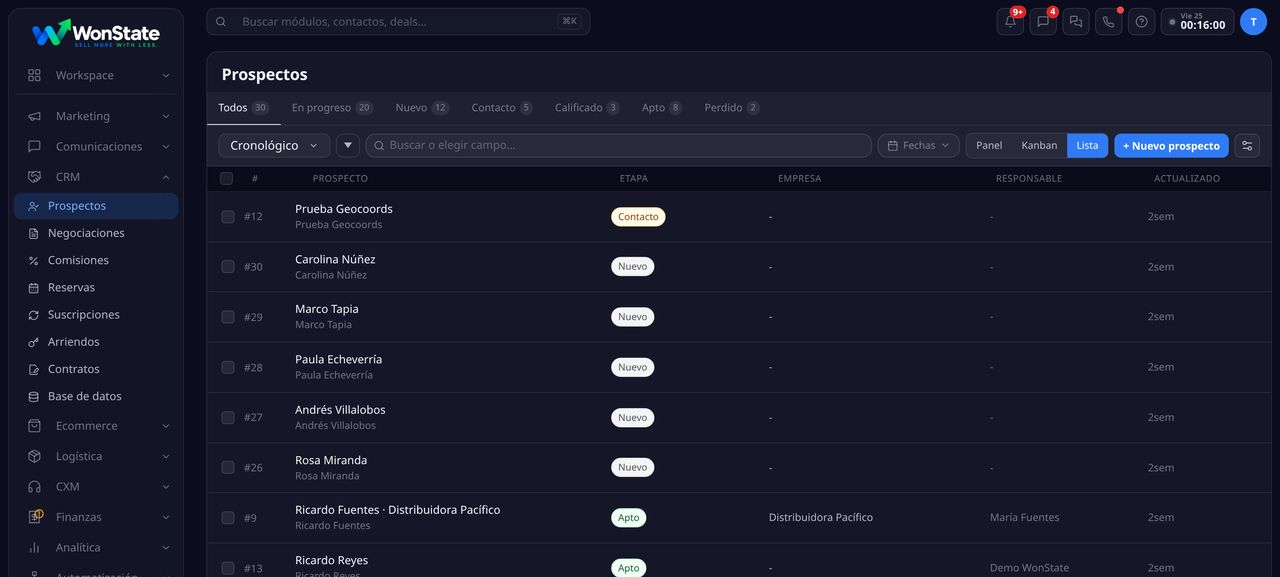
La Lista muestra tus prospectos en filas: es la vista para trabajar en volumen (buscar, filtrar por etapa o fecha, seleccionar varios y abrir cada ficha). El número (#) es una columna propia, y con el ícono de engranaje personalizas la tabla: eliges qué columnas ver, las ocultas y las reordenas arrastrando (un buscador te ayuda si tienes muchos campos). Tu vista se guarda para ti, y un administrador puede publicar una vista universal para todo el equipo.
La ficha: los datos del prospecto
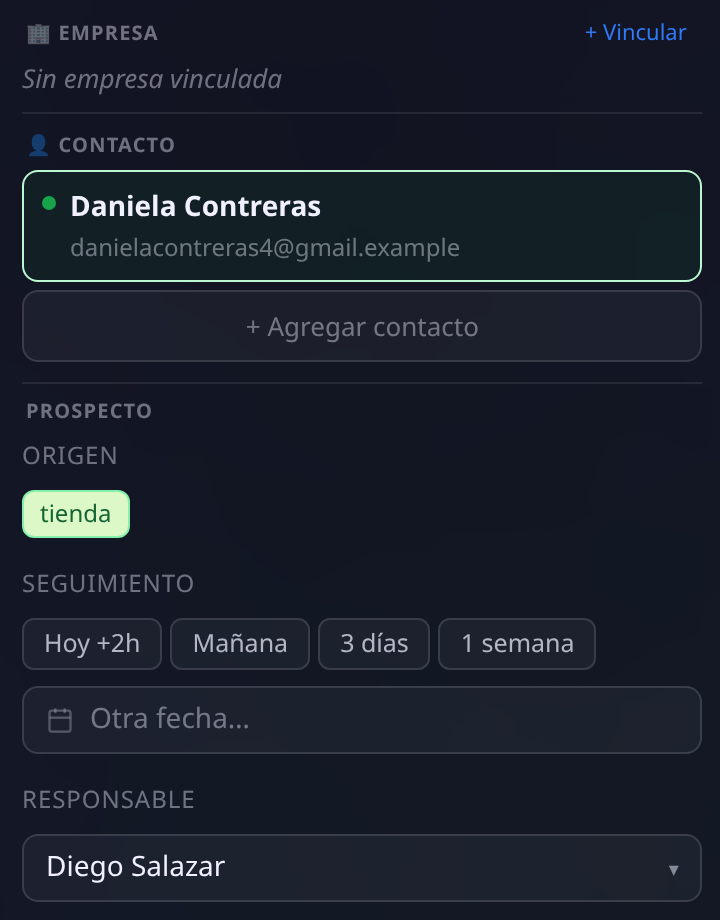
Al abrir un prospecto, la primera columna concentra sus datos:
- Empresa: vincúlala con el enlace de arriba; si no existe, se crea al vuelo.
- Contacto: la persona con su correo; puedes agregar más contactos a la misma ficha.
- Origen: por dónde llegó el lead (tienda, landing, WhatsApp). Se llena solo cuando entra por un canal digital.
- Seguimiento: agenda el próximo toque con un clic (Hoy +2h, Mañana, 3 días, 1 semana) o elige otra fecha.
- Responsable: quién del equipo es dueño del prospecto.
Los controles de la ficha
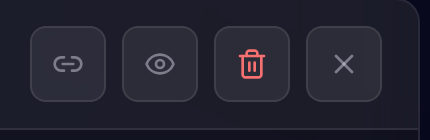
- Ejecutar flujo (rayo): si tu cuenta tiene flujos de automatización definidos, aparece un botón extra para lanzarlos sobre este prospecto.
- Copiar enlace: copia la URL directa del prospecto para pegarla en un chat o correo; quien la abra llega exactamente a esta ficha.
- Modo enfoque (ojo): oculta la barra superior y los pendientes para trabajar el prospecto sin ruido; el mismo botón lo desactiva.
- Eliminar: envía el prospecto a la Papelera (recuperable, no se borra definitivo) y conserva a la persona como contacto en tu base de datos.
- Cerrar (X): vuelve a la lista.
La columna de actividad: etapas, canales y línea de tiempo
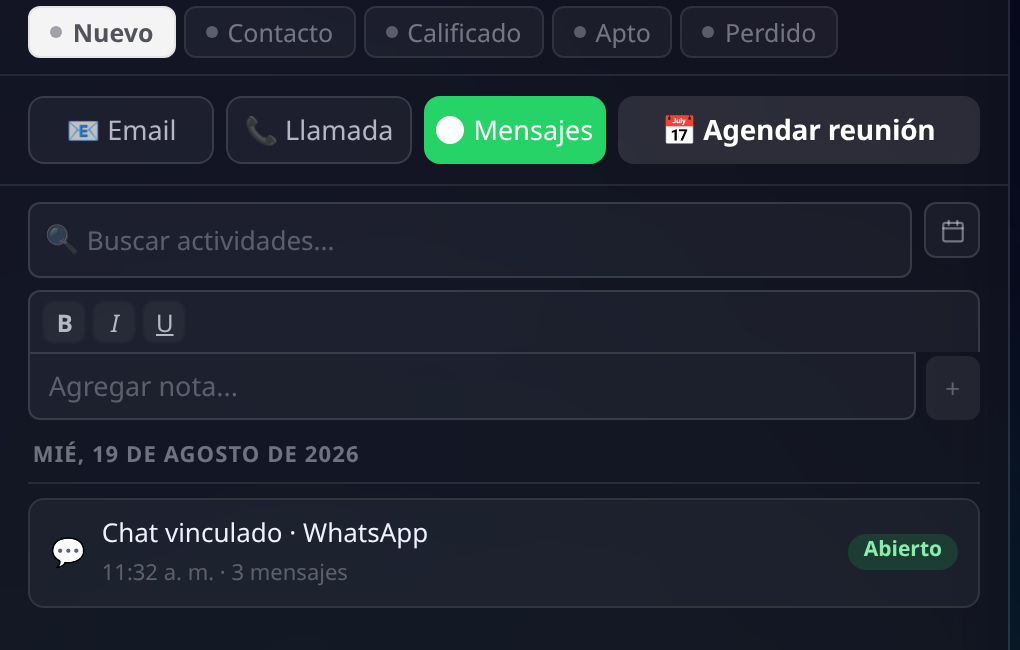
La segunda columna es donde trabajas el prospecto, de arriba hacia abajo:
- Etapas: los botones de arriba (Nuevo, Contacto, Calificado, Apto, Perdido) mueven el prospecto por el pipeline. Si tu empresa definió campos obligatorios por etapa, WonState los pide antes de avanzar.
- Canales: Email redacta desde la bandeja del equipo; Llamada registra o marca directo si tu plan incluye telefonía; Mensajes abre el WhatsApp vinculado con su historial; Agendar reunión lanza el asistente (si el contacto no tiene país, usa la zona horaria de tu oficina y te lo avisa; puedes fijarle el país para mayor precisión).
- Buscador y notas: busca cualquier evento de la historia y deja notas con formato con el editor.
- Línea de tiempo: todo queda agrupado por día: notas, correos, llamadas, chats (como el de WhatsApp de la imagen, con su estado), reuniones y cambios de etapa. Cuando agendas una reunión, se ve aquí mismo con su enlace para entrar a la sala y un botón para copiar el enlace del cliente y compartírselo directo, sin depender del correo de invitación.
Preguntas frecuentes
¿Cómo entran los leads automáticamente?
Un prospecto nace solo de tus acciones de prospección y de tus campañas: los formularios de tus landing pages, WhatsApp y los formularios de marketing. Cada lead llega con etapa Nuevo y su origen registrado, y si el correo ya existía, WonState lo deduplica en lugar de crear un doble.
¿Responder un correo o generar una reserva crea un prospecto?
No. Responder un correo o generar una reserva ya no crea prospectos de la nada ni devuelve uno existente a una etapa anterior: la etapa nunca retrocede sola. Las reservas no tocan tus prospectos. Los que sí se crean de forma automática quedan marcados con su origen para que sepas de dónde vinieron.
¿Puedo crear campos propios para mis prospectos?
Sí. En Configuración > Campos personalizados creas los campos que tu operación necesite y aparecen editables en la ficha del prospecto, junto a los datos del contacto.
¿Puedo controlar qué se exige en cada etapa?
Sí. En Configuración > Campos, al crear o editar cualquier campo eliges en qué etapas del pipeline será obligatorio. El equipo no puede avanzar un prospecto a esa etapa sin completar los campos marcados.
¿Qué significa la temperatura?
Es una clasificación rápida (frío, tibio, caliente) para priorizar: se ve en la lista y en el dashboard, y puedes cambiarla desde la ficha.