Contratos: firma digital sin imprimir nada
Tus contratos de servicio se generan desde plantillas, se envían con un link de firma y quedan firmados digitalmente, con su estado siempre a la vista.
El tablero de contratos
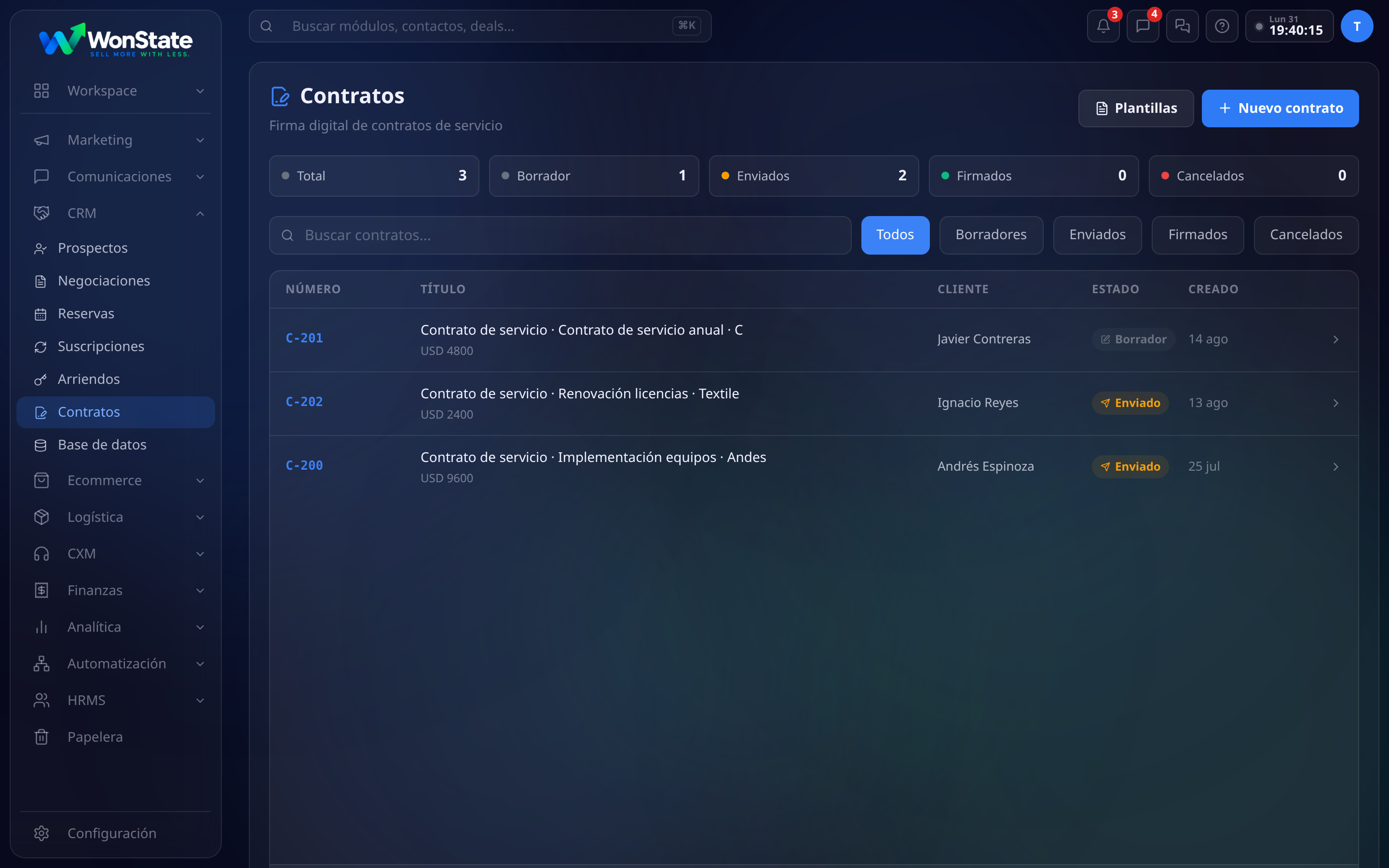
- Los contadores resumen tu cartera: Total, Borrador, Enviados, Firmados y Cancelados; las pestañas filtran la tabla por ese estado.
- Cada fila lleva el número correlativo (C-200, C-201…), el título con su monto, el cliente y el estado.
- Plantillas administra tus modelos de contrato y + Nuevo contrato crea uno desde cero.
El contrato por dentro
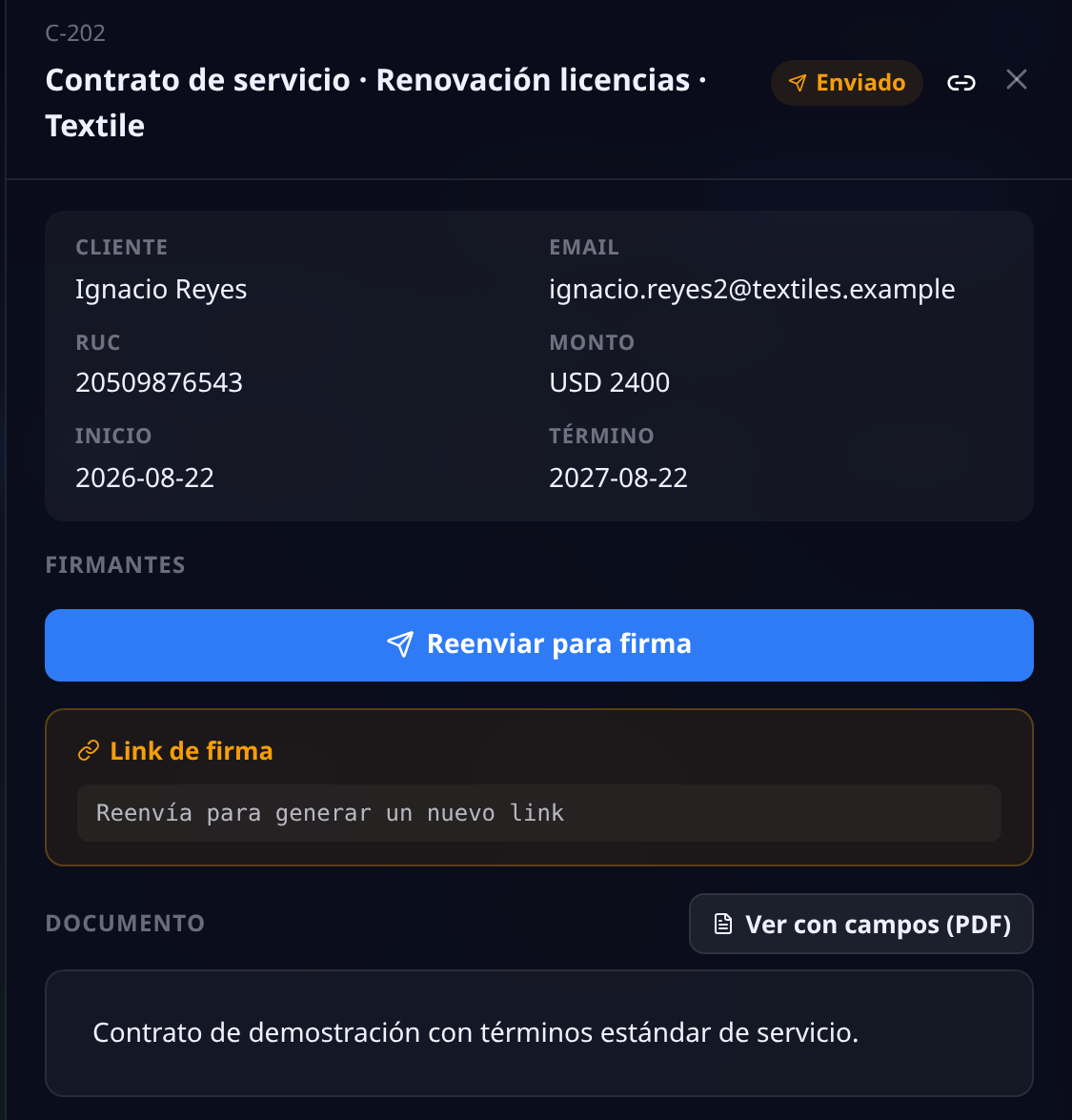
- La ficha: cliente, email, RUC, monto y la vigencia (inicio y término).
- Firmantes: Reenviar para firma envía (o vuelve a enviar) el contrato al cliente y genera su link de firma; cada reenvío crea un link nuevo.
- Documento: el texto del contrato, y Ver con campos (PDF) abre el documento final con los datos ya rellenados.
- Arriba: el estado del contrato, copiar su enlace y cerrar.
Crear un contrato desde la negociación

La forma más rápida: dentro de la negociación, en la sección Contratos, eliges la plantilla y pulsas Crear contrato. El contrato nace vinculado al deal y al cliente, con sus datos ya puestos.
También puedes crearlo suelto con + Nuevo contrato en el tablero.
Preguntas frecuentes
¿Cómo firma mi cliente?
Recibe un link de firma personal. Lo abre, revisa el documento y firma digitalmente desde cualquier dispositivo; el contrato pasa a Firmado y queda registrado quién firmó y cuándo.
¿Qué hago si el cliente perdió el correo o el link?
Abre el contrato y pulsa Reenviar para firma: se genera un link nuevo y se lo envía de nuevo.
¿Para qué sirven las plantillas?
Son tus modelos de contrato con campos que se rellenan solos (cliente, montos, fechas). Defines la plantilla una vez y cada contrato nuevo sale de ahí en segundos; se administran con el botón Plantillas.
¿Cuáles son los estados de un contrato?
Borrador (en preparación), Enviado (esperando la firma del cliente), Firmado y Cancelado.
¿El contrato queda conectado con la negociación?
Sí: creado desde el deal, queda vinculado a esa negociación y a su cliente, y puedes llegar a él desde ambos lados.