Cotizaciones: crea tu propuesta paso a paso
La cotización se arma dentro de la negociación: eliges productos de tu catálogo, WonState calcula totales e impuestos, defines cómo firmará el cliente y la envías. Aquí va el recorrido completo del constructor.
Dónde se crea

Toda cotización pertenece a una negociación. Dentro del deal, en la columna Cotizaciones, el botón + Nueva abre el constructor en blanco; y si tocas una cotización existente, se abre para editarla (cada edición crea una versión nueva).
Las condiciones: moneda, validez e impuesto

- Moneda: dice "según productos" porque la definen los productos que elijas: todos los de una cotización deben compartir moneda. Las monedas disponibles se administran en Configuración.
- Validez (días): cuánto tiempo es válida la propuesta; sale impreso en el documento.
- Impuesto: elige entre los impuestos que tu empresa tenga configurados (o sin impuesto).
Productos, cantidades y descuentos
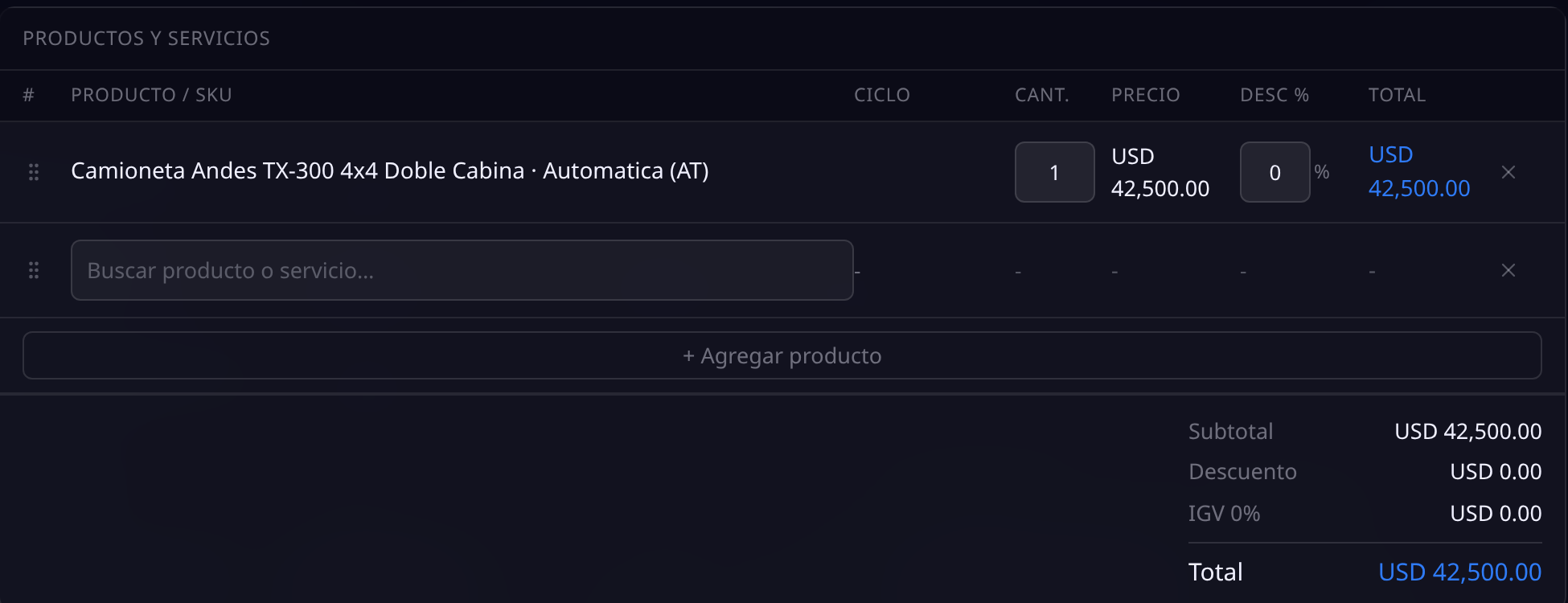
- + Agregar producto crea una línea con un buscador: escribe y elige el producto o servicio de tu catálogo, con su precio ya cargado.
- Cantidad y Desc %: ajusta unidades y aplica descuento por línea; el total de la línea se recalcula al instante.
- Totales: abajo a la derecha ves subtotal, el descuento acumulado, el impuesto elegido y el total final.
- La X de cada línea la quita; el punto de arrastre de la izquierda las reordena.
Firma del cliente y comentario
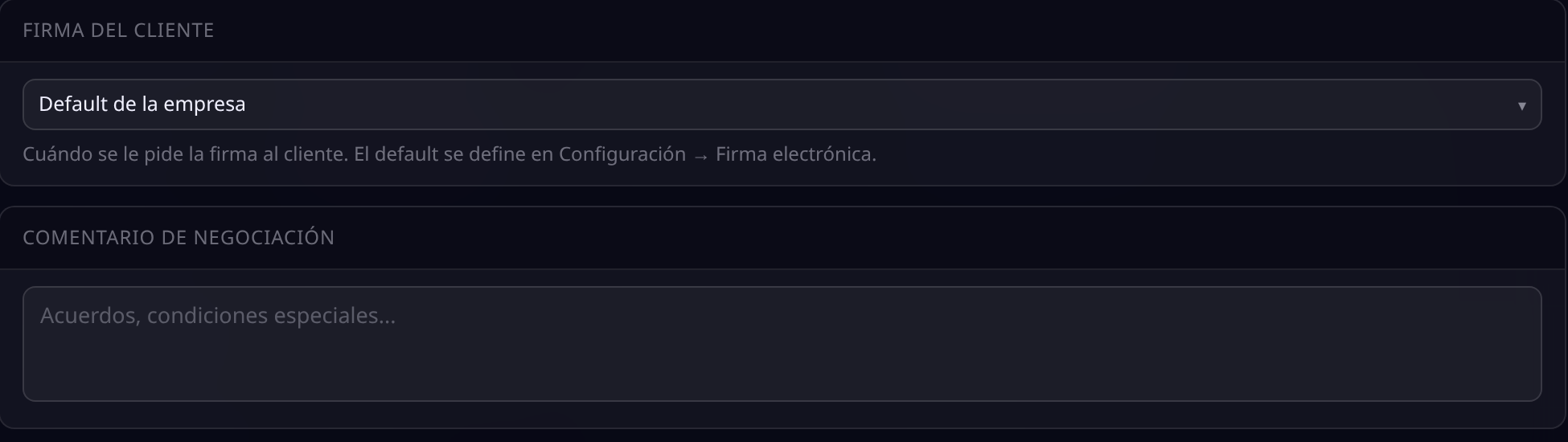
Firma del cliente define cuándo se le pide la firma en esta cotización: puedes dejar el default de tu empresa (se configura en Configuración, Firma electrónica) o elegir un flujo distinto solo para esta propuesta.
El comentario de negociación es para acuerdos y condiciones especiales de esta propuesta.
Guardar, descargar y enviar

- Guardar borrador: guarda sin enviar; el PDF se genera solo y en la tarjeta del deal verás el punto verde "Lista" cuando esté para abrirse.
- Descargar .docx: baja el documento editable si necesitas retocarlo fuera.
- Enviar: inicia el circuito de aprobación y firma; el estado del número (Borrador, Pendiente firma interna, Pendiente firma cliente, Firmado) avanza solo.
Varias versiones de la misma cotización
Una negociación acumula versiones: la primera propuesta, la rechazada, la corregida. Todas conviven en la misma negociación con su número de versión, y la lista se puede filtrar por estado: el desplegable muestra los siete estados con su conteo, así que de un vistazo ves cuántas hay en borrador, cuántas rechazadas y cuál quedó firmada.
Preguntas frecuentes
¿De dónde salen los productos y sus precios?
Del catálogo de tu empresa (Logística, Catálogo). Si el cliente o su empresa tiene una lista de precios asignada, sus precios se aplican solos al cotizar.
¿Puedo cotizar en otra moneda?
Sí: la moneda la definen los productos que elijas, y todos los de una misma cotización deben compartirla. Si mezclas productos de monedas distintas, WonState te lo advierte al guardar.
¿El descuento es por línea o global?
Por línea (columna Desc %). La suma de todos los descuentos aparece como una sola línea de Descuento en los totales y en el documento.
¿Qué pasa exactamente cuando pulso Enviar?
La cotización entra a aprobación: primero la firma interna de tu empresa si tu configuración la exige, y después el cliente recibe su enlace de firma. Puedes seguir el estado desde la tarjeta en la negociación.
¿Puedo cambiar el diseño del documento?
Sí: la plantilla del PDF se administra en Configuración (CRM, Documentos), y puedes tener varias y elegir cuál usa cada cotización.
¿El cliente ve mi margen?
No. El margen es un dato interno del equipo: el documento del cliente solo muestra precios, descuentos, impuestos y total.