Email: el correo de tu empresa, trabajado en equipo
Los buzones compartidos (como ventas@ o soporte@) viven dentro de WonState: cada correo se asigna, cambia de estado como un ticket y puede convertirse en prospecto sin salir de la bandeja.
La bandeja y sus carpetas
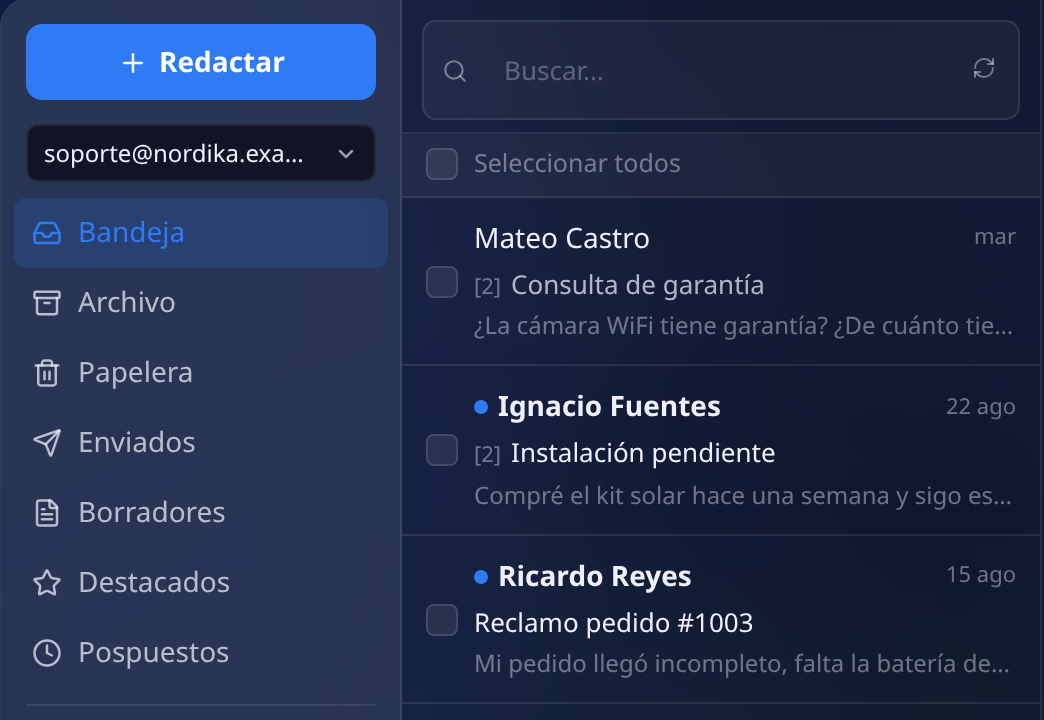
- El selector de arriba cambia entre los buzones a los que tienes acceso (por ejemplo soporte@ y ventas@).
- Carpetas: Bandeja, Archivo, Papelera, Enviados, Borradores, Destacados y Pospuestos (correos que silenciaste hasta una fecha).
- La lista agrupa por hilo: el [2] indica cuántos mensajes tiene la conversación y el punto azul marca lo no leído.
- Abajo: Reglas (automatizaciones del buzón), Análisis y Configuración del módulo.
Buscar y filtrar correos
Arriba de la lista de correos tienes el buscador por palabra clave. Mientras escribes, a la derecha del campo aparece una X que borra solo el texto de búsqueda (no toca los filtros). Junto al buscador está el botón Filtros, que abre la búsqueda avanzada.
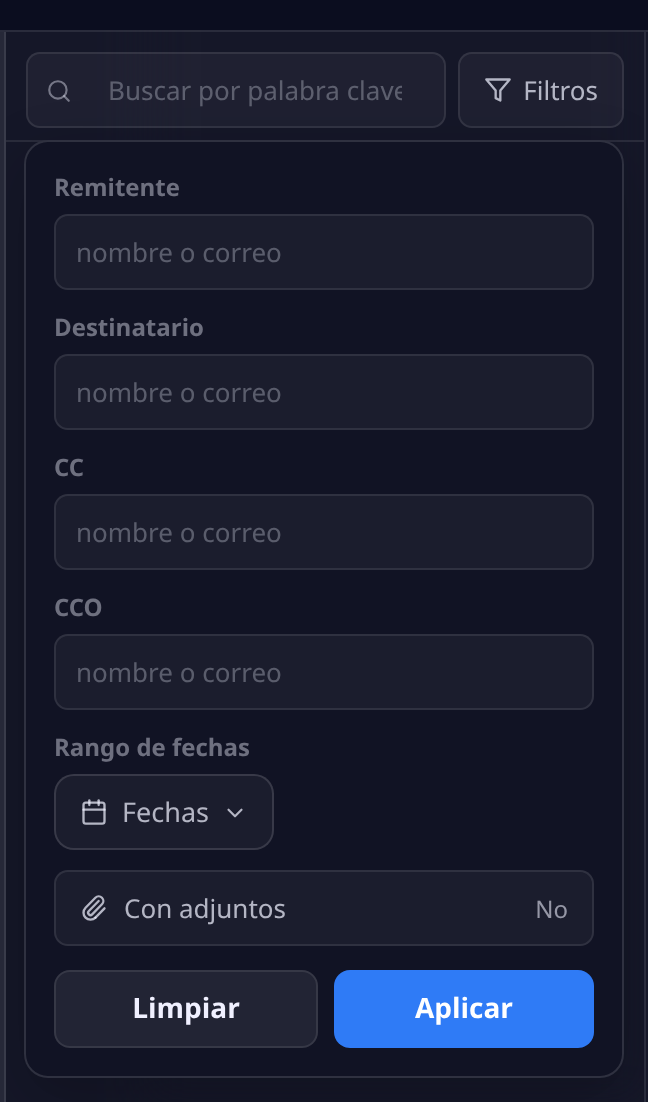
Los Filtros te dejan acotar la búsqueda por:
- Remitente y Destinatario: busca por quién envía o recibe.
- CC y CCO: por quién va en copia o en copia oculta.
- Rango de fechas: acota por el periodo en que llegó o se envió el correo.
- Estado: muestra solo las conversaciones Abiertas, Pendientes, Resueltas o Pospuestas. Pospuesto busca en todas las carpetas, porque al posponer una conversación sale de la bandeja.
- Con adjuntos: muestra solo los correos que traen archivos.
Los archivos adjuntos de cada correo tienen dos botones: el ojo abre el archivo en una pestaña nueva (PDF, imágenes y texto) y la flecha lo descarga. La primera vez puede tardar unos segundos, porque se trae del servidor de tu correo.
Los filtros se combinan con la palabra clave y entre sí. Los aplicas con Aplicar y los quitas todos de una vez con Limpiar; la X del buscador solo borra el texto, así puedes mantener los filtros activos mientras cambias lo que buscas.
El hilo: estados, asignación y conversión
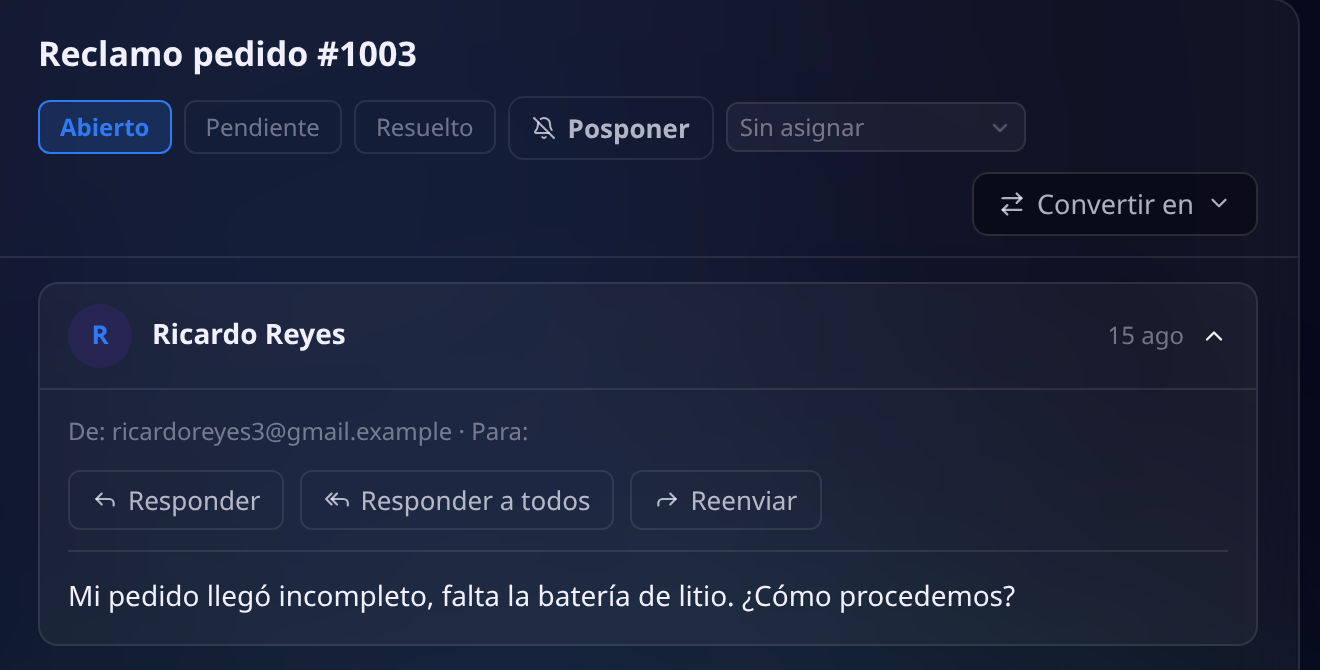
Cada hilo se trabaja como una atención:
- Estados: Abierto, Pendiente o Resuelto, para que el equipo sepa qué falta.
- Asignación: el selector "Sin asignar" reparte el hilo a un responsable.
- Posponer lo silencia hasta cuando decidas (aparece en la carpeta Pospuestos).
- Convertir en crea un prospecto, una negociación o un ticket a partir del correo.
- Responder, Responder a todos y Reenviar, como en cualquier correo.
Redactar
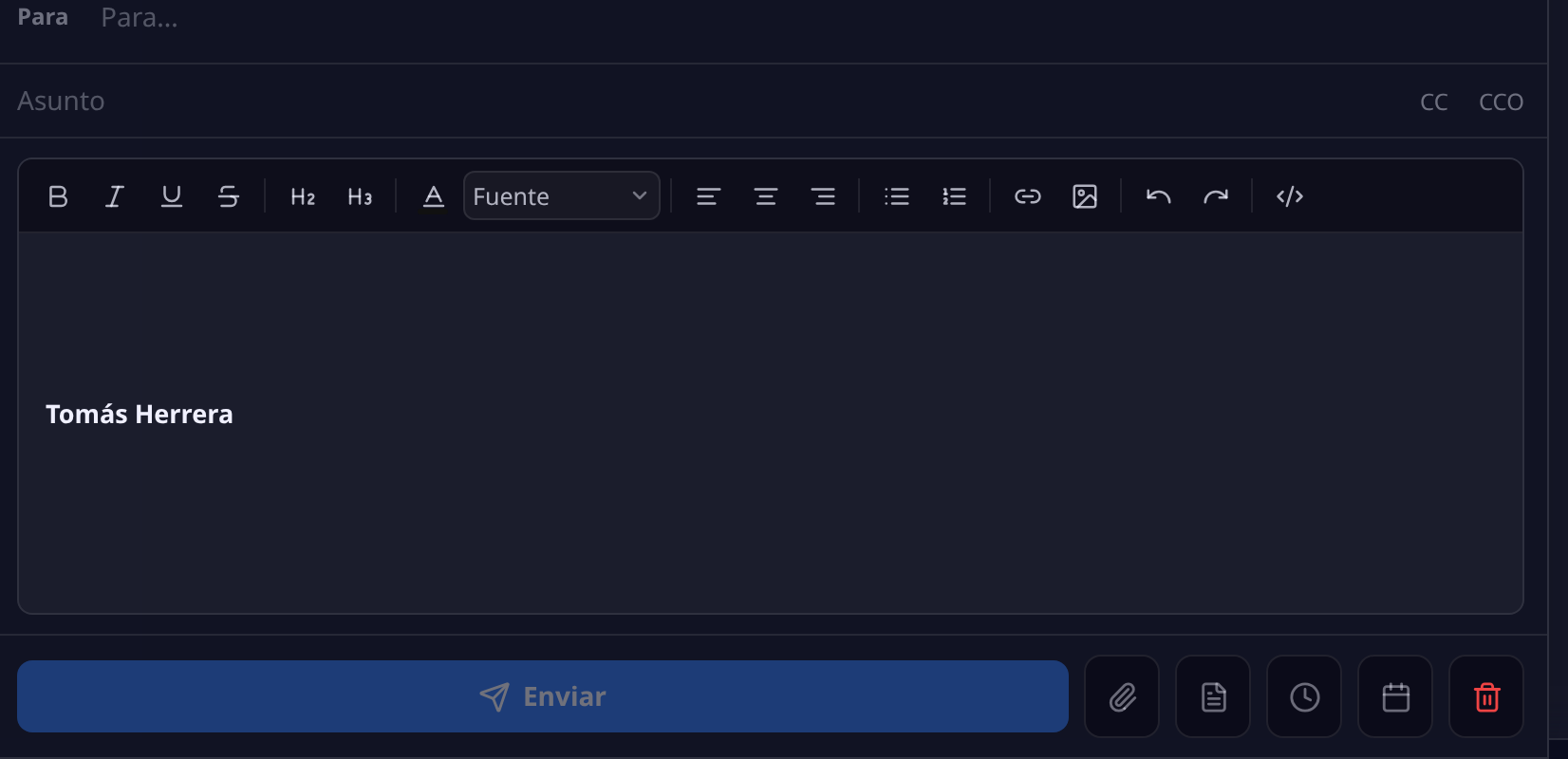
- De: elige desde qué buzón sale el mensaje.
- Para, CC y CCO, y el asunto.
- El editor tiene formato completo (negritas, títulos, listas, enlaces e imágenes) y tu firma se inserta sola.
- Imágenes en el cuerpo: con el botón de imagen subes una desde tu equipo, y también puedes pegarla o arrastrarla directo al texto (ya no depende de una URL).
Junto a Enviar hay cuatro botones:
- Adjuntar (clip): sube un archivo; se envía como enlace rastreado, así sabrás si lo abrieron.
- Plantillas (documento): inserta una de tus plantillas de correo guardadas.
- Programar envío (reloj): elige fecha y hora y el mensaje sale solo en ese momento.
- Invitación de agenda (calendario): inserta el enlace de tu página de reservas para que el destinatario agende contigo (requiere tener tu disponibilidad activa en el perfil).
Si empiezas a escribir y no envías, el mensaje se guarda como borrador en la carpeta Borradores (al enviarlo pasa a Enviados). El botón Descartar del compositor borra solo ese borrador, sin tocar el resto de la conversación.
Preguntas frecuentes
¿Cómo conecto mi correo?
En la Configuración del módulo Email conectas tu cuenta de Gmail, Outlook/Microsoft 365 o cualquier IMAP. Según tu plan, la sincronización es Básica (tus últimos 30 días) o Completa (historial completo y tiempo real).
¿Por qué solo veo mis últimos 30 días?
Tu cuenta está en el nivel Básico de sincronización. Con el nivel Completo se trae el historial completo; el espacio disponible por cuenta depende de tu plan.
¿Qué diferencia hay entre mi correo personal y un buzón compartido?
El personal es tuyo (tu cuenta conectada); los compartidos (ventas@, soporte@) los ve el equipo que tenga acceso, y ahí los hilos se asignan y cambian de estado para trabajarlos entre varios.
¿Dónde configuro mi firma?
Tu firma se genera con tus datos (nombre, cargo, teléfono) y tu empresa puede definir la plantilla general en Configuración. Si tu buzón tiene una firma propia guardada, esa manda.
¿Puedo automatizar el correo entrante?
Sí: en Reglas defines condiciones y acciones por buzón (por prioridad) para que los correos se clasifiquen y procesen solos al llegar.
¿Y las campañas masivas?
No salen de aquí: Email es la bandeja operativa del equipo. Las campañas y newsletters viven en Marketing, Newsletter, con sus propias métricas.