Mensajes: todos tus chats de clientes en una bandeja
WhatsApp, los mensajes directos de Instagram, el Messenger de tu página de Facebook y el chat de tu web llegan a la misma bandeja: aquí respondes, asignas conversaciones a tu equipo y conviertes un chat en prospecto sin salir de la pantalla.
La bandeja
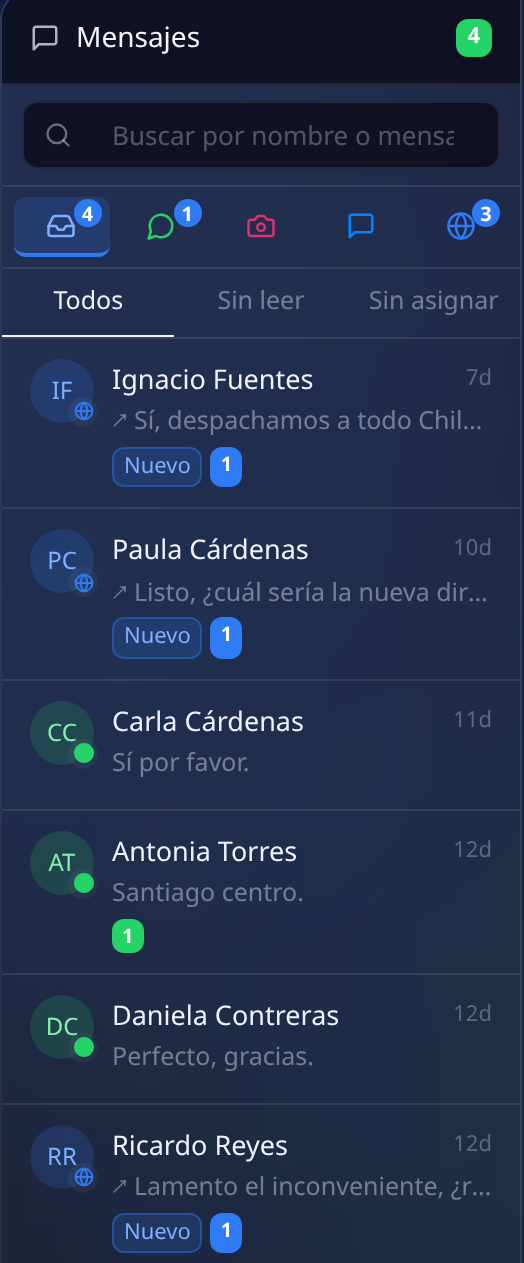
La columna de Mensajes concentra todas las conversaciones:
- Filtros por canal: los íconos de arriba filtran la bandeja completa o cada canal por separado: WhatsApp (verde), Instagram (rosado), Messenger (azul) y el chat de tu web (el globo), cada uno con su contador de pendientes.
- Pestañas de estado: Todos, Sin leer y Sin asignar, para repartir el trabajo del equipo.
- Cada conversación muestra el canal en la esquina de su avatar (en la imagen hay chats de WhatsApp y del sitio web), el último mensaje, la etiqueta Nuevo cuando el contacto aún no existe en tu CRM y el contador azul de mensajes sin leer.
- El buscador encuentra por nombre o por contenido del mensaje.
La conversación
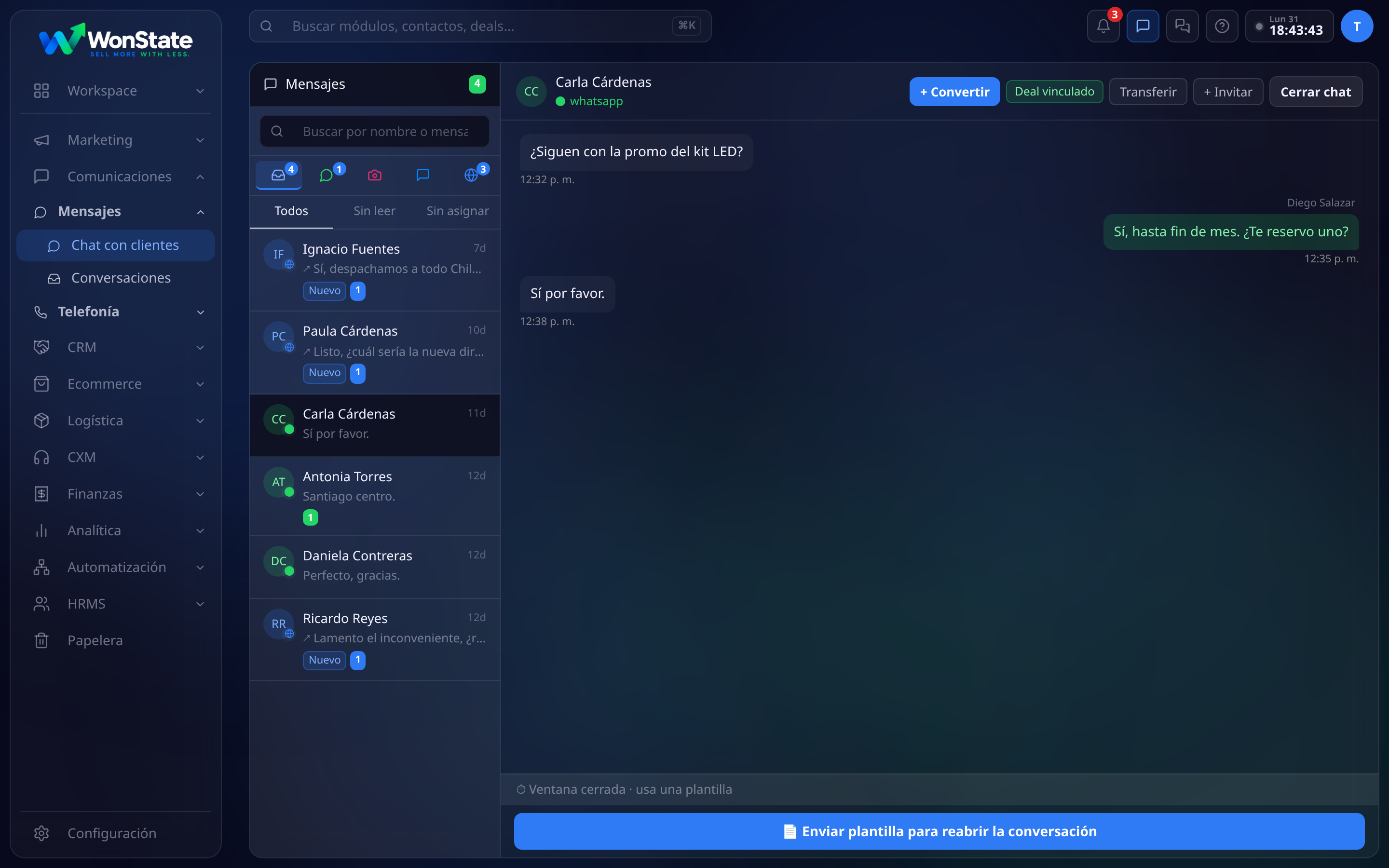
Los mensajes del cliente van a la izquierda y los de tu equipo a la derecha, cada respuesta con el nombre de quien la envió: si varios asesores participan, siempre se sabe quién dijo qué.
Las acciones de la cabecera

- + Convertir: crea un prospecto, una negociación, un ticket de soporte o un objeto a partir del chat, y deja el hilo vinculado a esa ficha.
- Deal vinculado: la etiqueta verde indica que este chat ya está conectado a un registro de tu CRM.
- Transferir: pasa la conversación a otro asesor.
- + Invitar: suma a otro asesor a la conversación sin quitártela.
- Cerrar chat: termina la atención; si tu empresa activó la encuesta de satisfacción, el cliente la recibe al cerrar.
La ventana de 24 horas de WhatsApp

WhatsApp solo permite responder libremente durante las 24 horas siguientes al último mensaje del cliente. Pasado ese tiempo verás "Ventana cerrada · usa una plantilla": es una regla de WhatsApp, no un error.
Para retomar el contacto usa Enviar plantilla para reabrir la conversación: el cliente recibe un mensaje aprobado y, cuando responda, la ventana se abre de nuevo.
Preguntas frecuentes
¿Cómo conecto mi WhatsApp?
En Configuración, Mensajería. Hay dos formas: la API oficial de WhatsApp Business (la recomendada: estable y sin riesgo de bloqueo) y la conexión por QR, disponible según tu plan, que vincula un WhatsApp normal escaneando un código.
¿Qué riesgos tiene la conexión por QR?
Al no ser un canal oficial, WhatsApp puede restringir o bloquear números que lo usan, sobre todo con envíos masivos o mensajes a personas que no te han escrito primero. Redúcelo escribiendo solo a clientes que iniciaron el contacto y evitando ráfagas de mensajes. El uso de QR es responsabilidad de cada empresa; para operaciones críticas usa siempre la API oficial.
¿Cómo conecto Instagram y Facebook Messenger?
En Configuración, Mensajería: Instagram conecta tu cuenta para recibir los mensajes directos, y Messenger conecta tu página de Facebook. Una vez conectados, esos chats llegan a la misma bandeja y se responden exactamente igual que cualquier otro.
¿Cómo pongo el chat en mi página web?
En Configuración, Mensajería creas un widget de chat: te entrega un código para pegar en tu sitio. Lo que escriban los visitantes llega al canal Web de la bandeja, y en la cabecera del chat verás el correo del visitante o la página desde la que escribió.
¿Cómo convierto un chat en prospecto?
Con + Convertir en la cabecera: eliges qué crear (prospecto, negociación, soporte u objeto) y el hilo queda vinculado. Desde ese momento la conversación aparece también en la actividad de esa ficha.
¿Cómo repartimos los chats en el equipo?
La pestaña Sin asignar muestra lo que nadie ha tomado; al responder, la conversación queda tuya. Usa Transferir para pasarla a un compañero o + Invitar para atenderla entre dos.
¿Por qué mi cliente recibió una encuesta al cerrar el chat?
Es la encuesta de satisfacción (una calificación de 1 a 5) que se envía al cerrar la atención si tu empresa la tiene activa. Los resultados se ven en los tableros de conversaciones.