Negociaciones: de la cotización al cobro
Aquí viven tus deals: cada negociación avanza por etapas, lleva sus cotizaciones con firma electrónica y cobro, y registra todo lo que pasa, incluida cada vez que el cliente abre tu propuesta.
Tres vistas: Panel, Kanban y Lista
Al abrir CRM > Negociaciones ves toda tu cartera. El selector Panel / Kanban / Lista (arriba a la derecha) cambia cómo la ves; WonState abre en Panel por defecto. En las tres vistas están arriba las pestañas por etapa (Todos, En progreso, Cotización, Negociación, Propuesta final, Pago, Ganado, Perdido) con su cantidad y valor total, el orden por Prioridad, el buscador con filtros, el filtro de estado de cotización y el rango de fechas. La pestaña En progreso (entre Todos y la primera etapa) te muestra de un vistazo todas las negociaciones que siguen abiertas, es decir todas las etapas menos las ganadas y las perdidas. Cada negociación lleva su número (por ejemplo #1).
Vista Panel
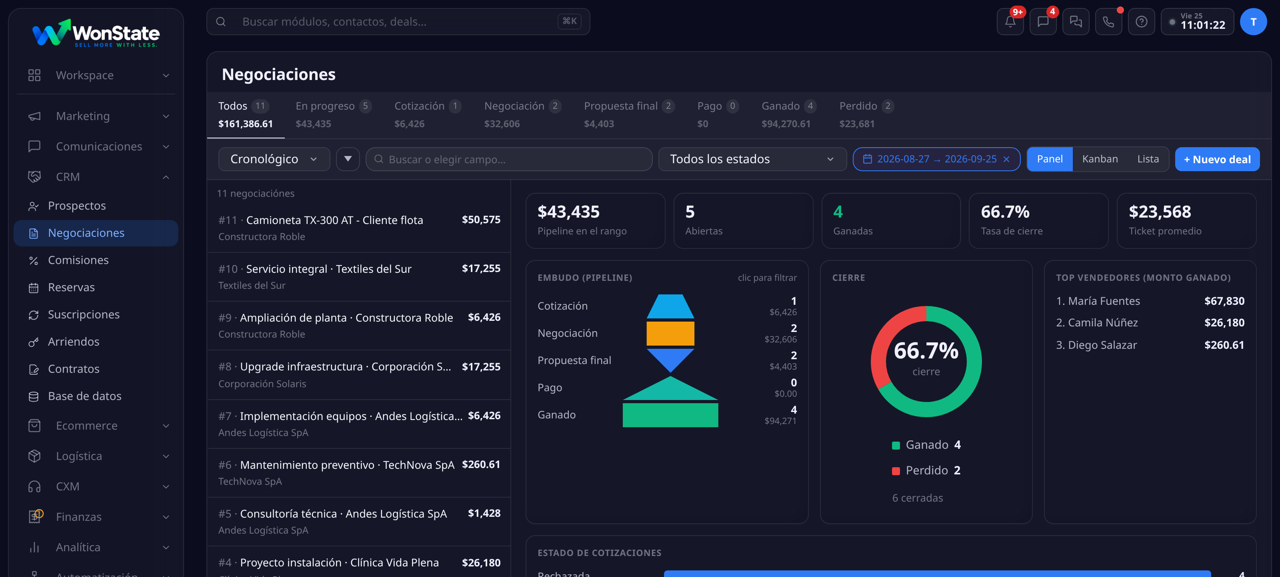
El Panel combina la lista de negociaciones a la izquierda con un resumen de deals a la derecha, que reacciona a los filtros de arriba. Muestra: total en pipeline, negociaciones abiertas, ganadas, tasa de cierre y ticket promedio; el embudo por etapa con su monto (clic para filtrar); el cierre ganado/perdido; los top vendedores por monto cerrado; y el estado de las cotizaciones. Para análisis más profundos, usa los Paneles BI.
Ranking de productos en el Panel
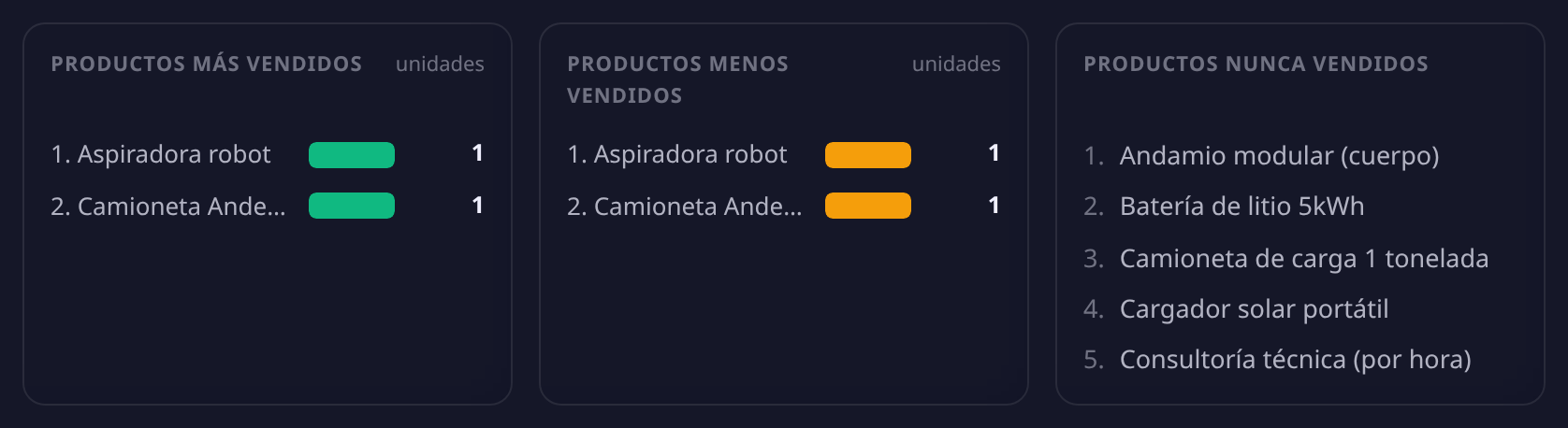
Al pie del resumen del Panel de Negociaciones tienes tres rankings de productos, que reaccionan a los filtros de fecha de arriba y te dicen qué se está vendiendo de verdad:
- Más vendidos (top 5): los cinco productos con más unidades vendidas.
- Menos vendidos (bottom 5): los cinco con menos unidades, entre los que sí han vendido.
- Nunca vendidos (5): productos activos de tu catálogo que aún no han vendido nada.
La medida es por unidades, y "vendido" cuenta solo los negocios ganados (de cualquier embudo). Al pasar el cursor por cada barra ves también el monto. Es una lectura rápida para decidir qué impulsar y qué producto no está saliendo.
Vista Kanban
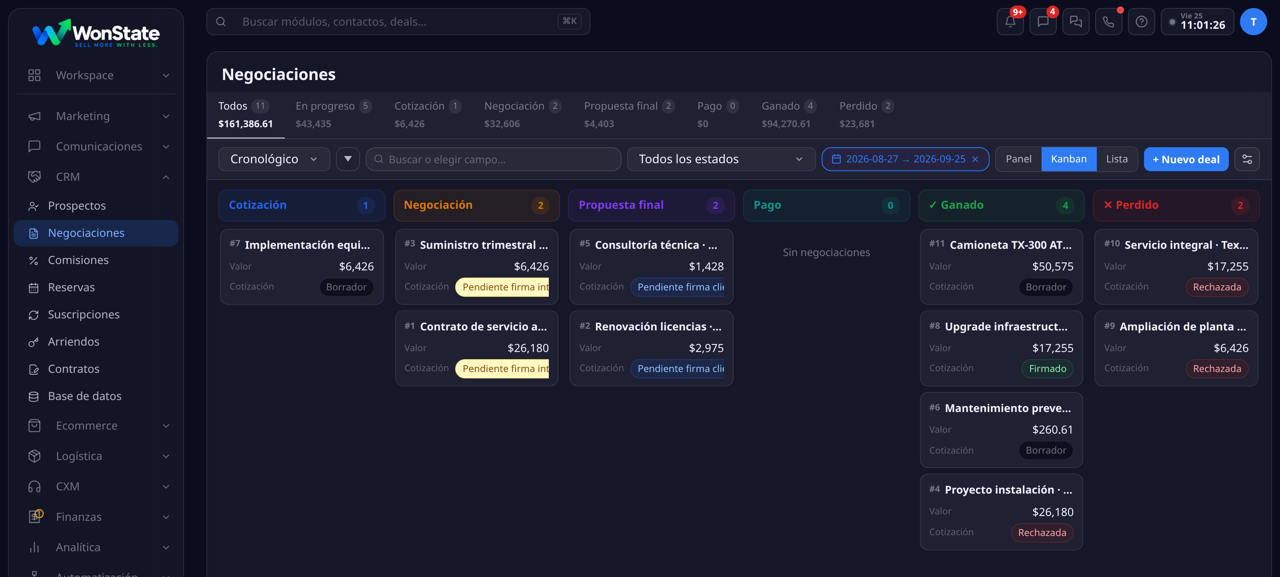
El Kanban muestra una columna por etapa y cada deal como una tarjeta. Para mover una negociación, arrastra su tarjeta a otra etapa; si esa etapa tiene campos obligatorios WonState te los pide al soltar, y al pasar a Perdido te pregunta el motivo. Con el ícono de engranaje eliges qué datos ves en cada tarjeta (valor, estado de cotización, responsable…), igual que las columnas de la Lista.
Vista Lista
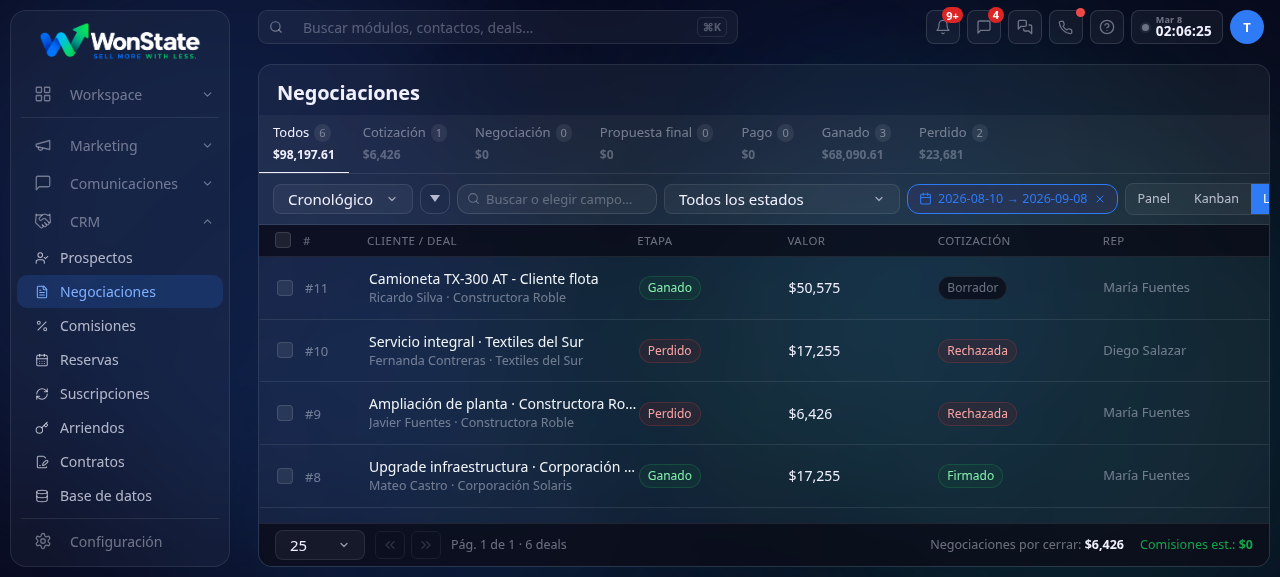
- Buscador y filtros: busca por cualquier campo, filtra por estado de cotización y acota por rango de fechas.
- El número (#) es una columna propia, y con el ícono de engranaje eliges qué columnas ver, las ocultas y las reordenas (se guardan por usuario; un administrador puede fijar una vista universal para el equipo).
- Ordenar por Prioridad: el selector a la izquierda del buscador ordena por Cronológico, Actividad o Importe, y el triángulo invierte el orden.
- La columna Cotización te dice en qué está el documento de cada deal sin abrirlo: Borrador, Pendiente firma interna, Pendiente firma cliente, Firmado, Rechazada.
- + Nuevo deal crea una negociación, y el pie suma lo que tienes por cerrar y las comisiones estimadas del equipo (lo que cada quien ve depende de sus permisos).
La negociación por dentro

Al abrir un deal, arriba está su identidad: el contacto y la empresa (ambos son chips clicables para ir a su ficha), el valor, y las etapas como botones: tocas una y el deal se mueve por el pipeline. A la derecha, los controles: eliminar el deal, filtrar la actividad por tipo (el embudo), ver en Prospectos el contacto detrás del deal, y cerrar.
La cotización: estados, PDF y compartir
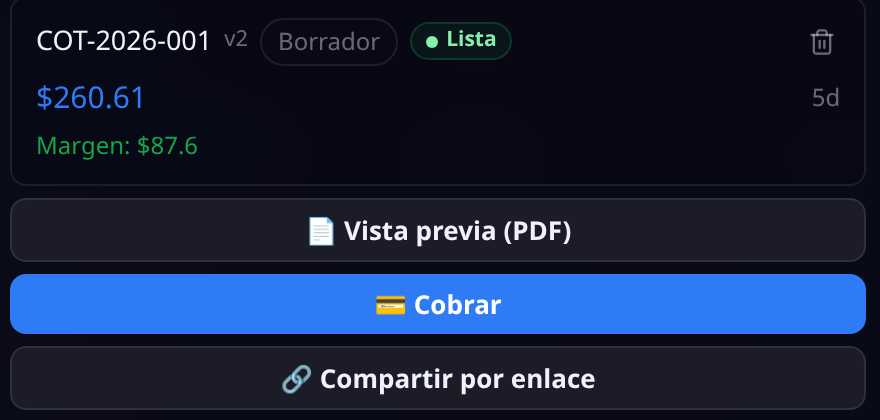
Cada cotización de la columna izquierda muestra lo esencial:
- Número y versión: COT-2026-001, v2. Cada corrección crea una versión nueva; la vigente es la última.
- Estado: Borrador, Pendiente firma interna, Pendiente firma cliente, Firmado o Pagado.
- El punto verde "Lista": el PDF ya está generado y abre al instante. Mientras dice "Generando PDF", espera unos segundos.
- Monto y margen: lo que cotiza el cliente y lo que te deja a ti (el margen solo lo ve tu equipo).
- Vista previa (PDF): abre el documento tal como lo recibirá el cliente, llamado "Cotización" con su número.
- Cobrar: genera el cobro de la cotización con tu pasarela.
- Compartir por enlace: copia una URL pública del PDF para mandarla por donde quieras.
La actividad: sabrás cuándo abren tu propuesta
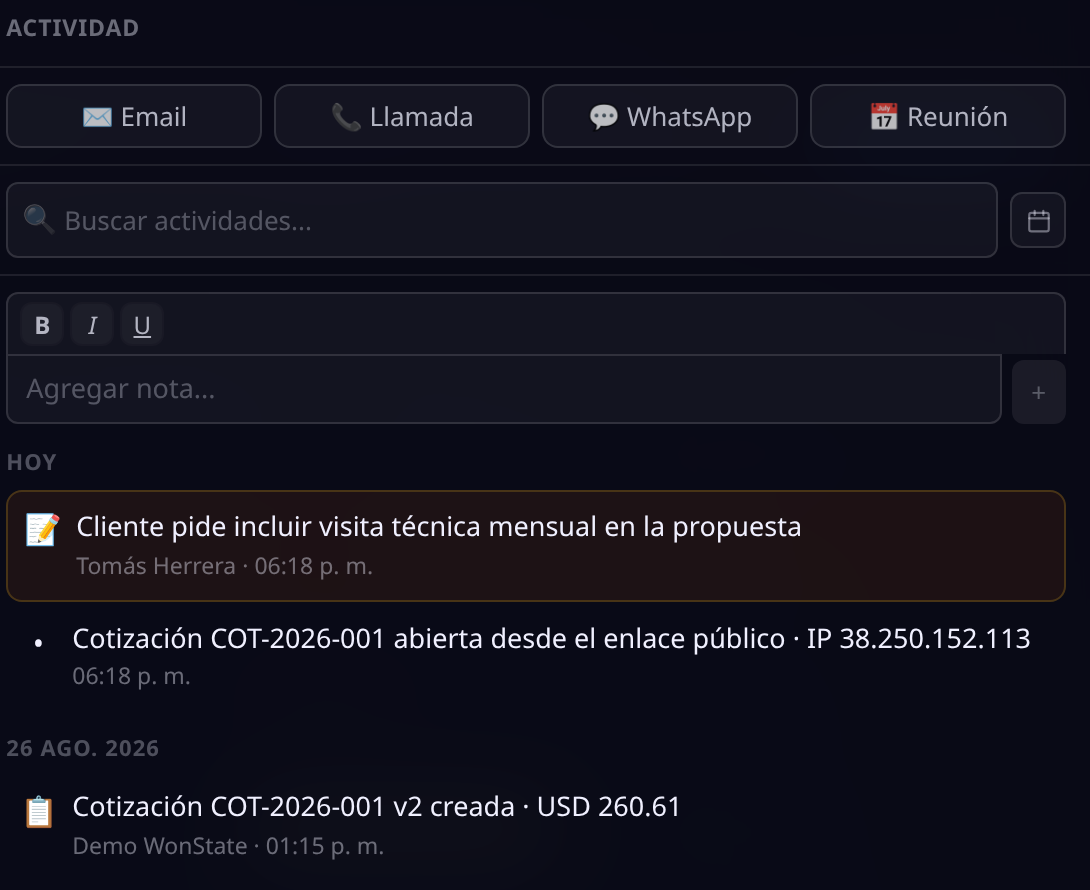
La columna derecha registra la historia del deal, agrupada por día:
- Canales: Email, Llamada, WhatsApp y Reunión trabajan la negociación sin salir de ella.
- Notas: deja acuerdos y pendientes con el editor; quedan firmadas con autor y hora.
- Aperturas de la cotización: cuando compartes por enlace, cada vez que alguien abre el PDF aparece aquí, con fecha, hora y la dirección IP desde donde lo abrió. Así sabes si tu propuesta ya fue vista antes de hacer seguimiento.
- Versiones: la creación de cada versión de la cotización también queda registrada, con su monto.
Preguntas frecuentes
¿Cómo creo una cotización y cuándo está lista para enviarse?
Dentro del deal, usa + Nueva en la columna Cotizaciones: eliges productos del catálogo, cantidades, descuentos e impuestos, y WonState calcula totales y margen. Al guardar, el PDF se genera solo: cuando la tarjeta muestre el punto verde "Lista", el documento abre al instante y ya puedes enviarlo.
¿Cómo la comparto y cómo sé si el cliente la abrió?
Con Compartir por enlace se copia una URL pública del PDF que puedes mandar por WhatsApp o correo. Cada vez que alguien la abra, la negociación registra la apertura en su actividad con fecha, hora e IP: si no hay aperturas, tu propuesta aún no fue vista.
¿Cómo funciona la firma electrónica y el cobro?
Cuando la cotización está lista se envía a aprobación: primero la firma interna de tu empresa (si tu configuración la exige; puede omitirse) y luego el cliente recibe su enlace de firma con verificación. El estado avanza solo: Pendiente firma interna, Pendiente firma cliente, Firmado. Cobrar genera el pago de la cotización y al confirmarse pasa a Pagado.
¿Puedo corregir una cotización que ya envié?
Sí: al editarla se crea una versión nueva (v2, v3…) y la anterior queda en el historial. La versión vigente es siempre la última, y cada creación de versión queda registrada en la actividad del deal.
¿Cómo la convierto en factura?
Con la cotización firmada aparece Crear factura en su tarjeta (si tu plan tiene Finanzas activo): la factura nace con los mismos datos, sin volver a digitar nada.