Base de datos: toda tu cartera en un solo lugar
Aquí viven los contactos y las empresas con las que trabajas. Es la fuente de la que beben Prospectos, Negociaciones, la tienda y las campañas: un cliente se registra una vez y aparece en todo el sistema.
Contactos
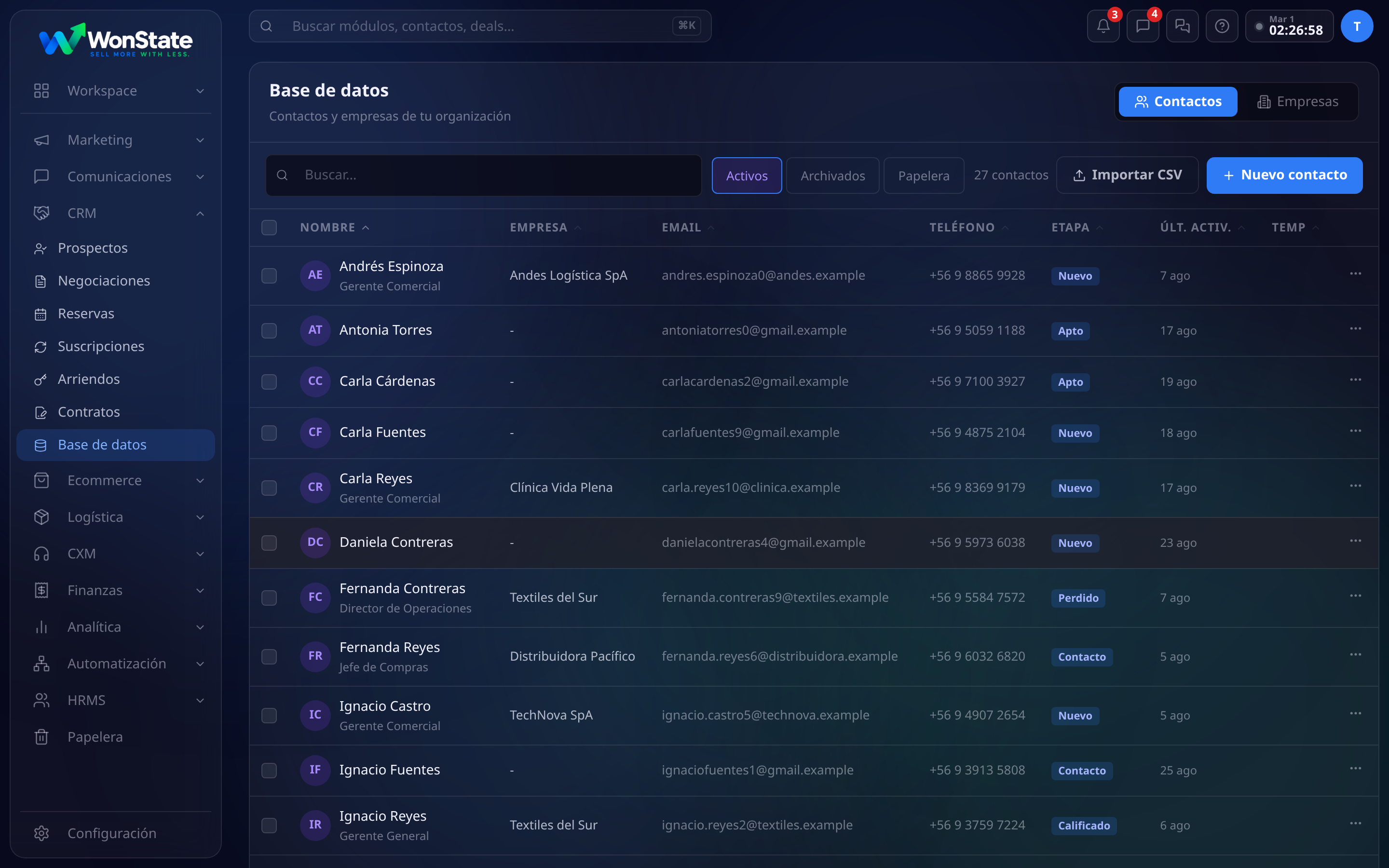
- Cada fila muestra a la persona con su cargo, la empresa a la que pertenece, sus datos de contacto, en qué etapa está y cuándo fue la última actividad.
- Activos, Archivados y Papelera: los archivados salen de la vista diaria sin borrarse; la papelera guarda lo eliminado por si hay que recuperarlo.
- El buscador encuentra por nombre, correo, teléfono o empresa, y las cabeceras ordenan la tabla.
- + Nuevo contacto crea uno a mano y el menú ··· de cada fila permite editarlo, archivarlo o eliminarlo.
Al abrir un contacto se despliega su ficha, con la misma barra de acciones que usas en Prospección: Email, Llamada, Mensajes (WhatsApp) y Agendar reunión, arriba, además de su información y su historial. Así trabajas a la persona sin salir de la base de datos. El encabezado rotula que estás viendo un Contacto, y su empresa aparece como un enlace: al hacer clic abres la ficha de esa empresa (también rotulada como Empresa), para saltar entre una y otra de un clic.
Empresas
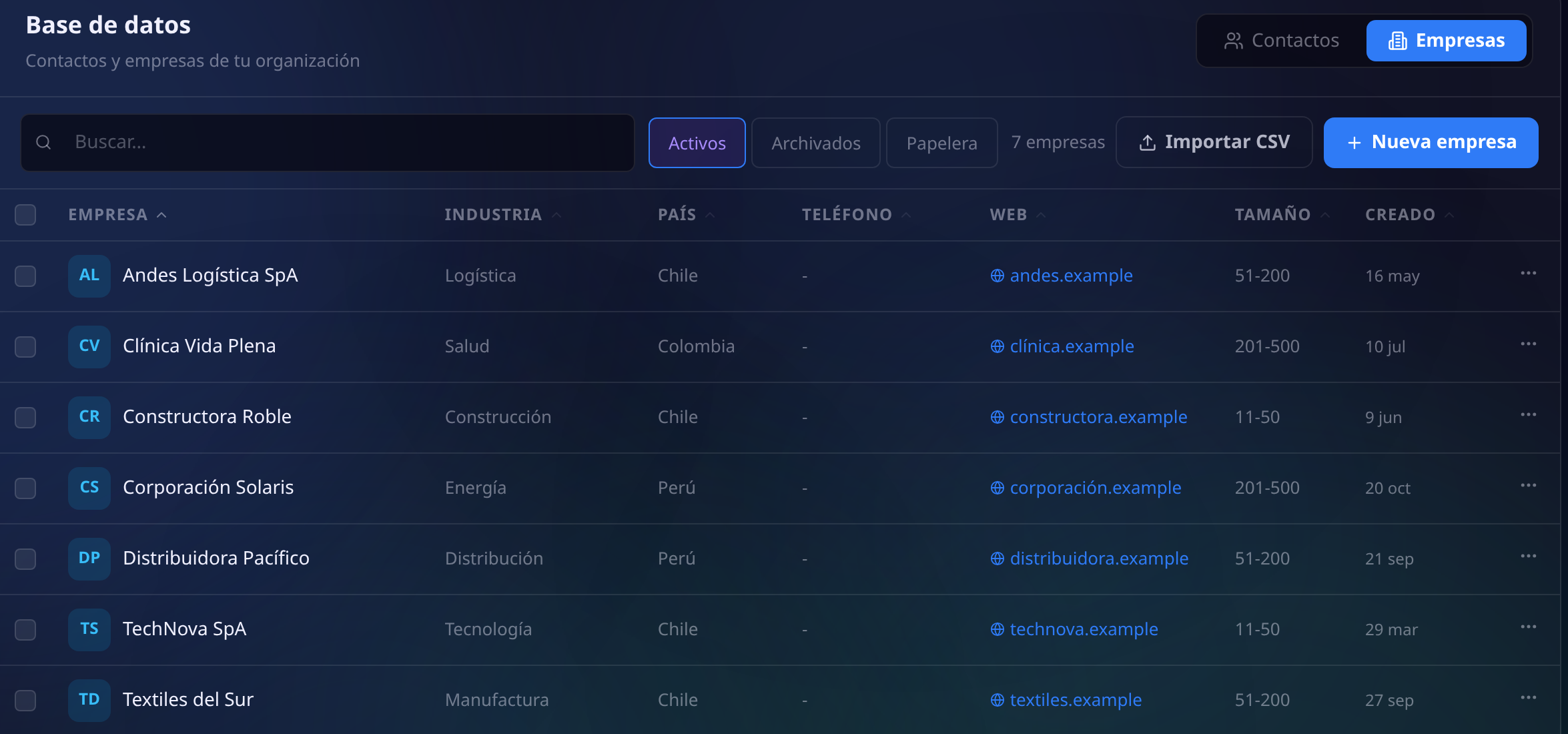
El botón Empresas cambia a la vista de organizaciones. Cada empresa agrupa a sus contactos, y desde ella llegas a todo lo que ha pasado con esa cuenta.
Importar tu cartera desde un CSV
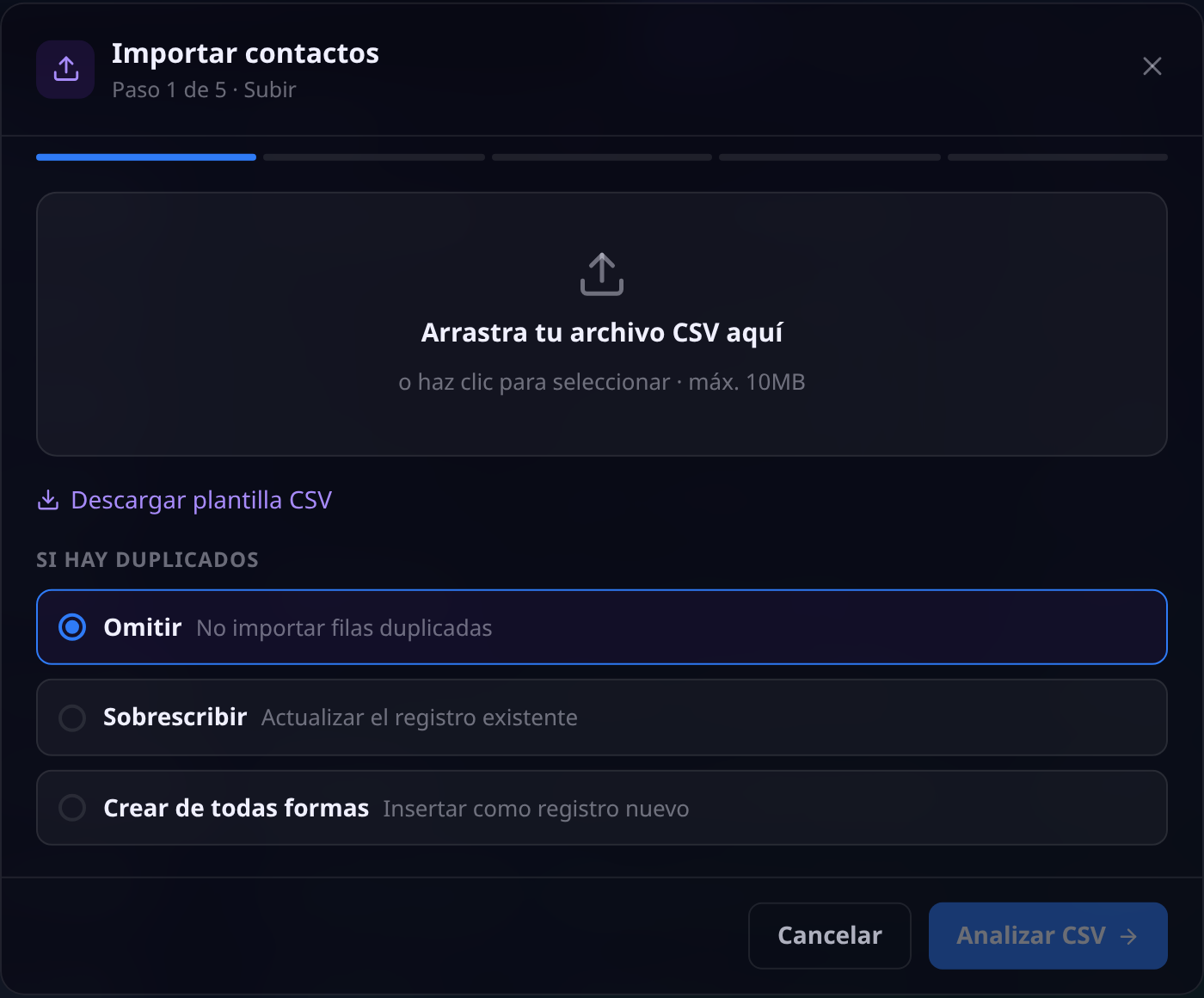
Con Importar CSV traes tu base completa en cinco pasos guiados. En el primero subes el archivo (o descargas la plantilla CSV si prefieres partir de ella) y decides qué hacer si un contacto ya existe:
- Omitir: no importar las filas repetidas.
- Sobrescribir: actualizar el contacto que ya tienes con los datos del archivo.
- Crear de todas formas: insertarlo como registro nuevo.
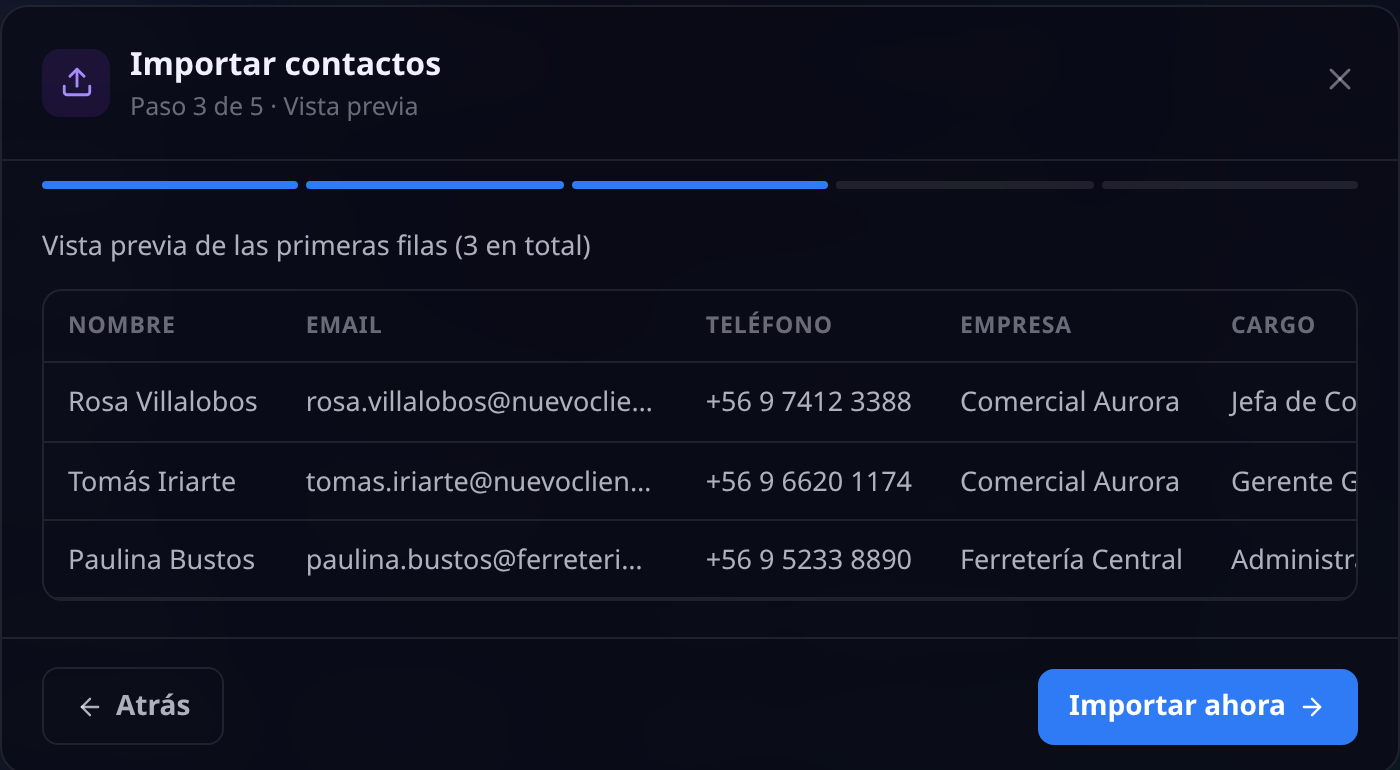
Después WonState reconoce las columnas de tu archivo y te muestra una vista previa de cómo quedarán los registros. Si algo no calza, vuelves atrás y ajustas antes de tocar tu base.
Con Importar ahora se ejecuta la carga.
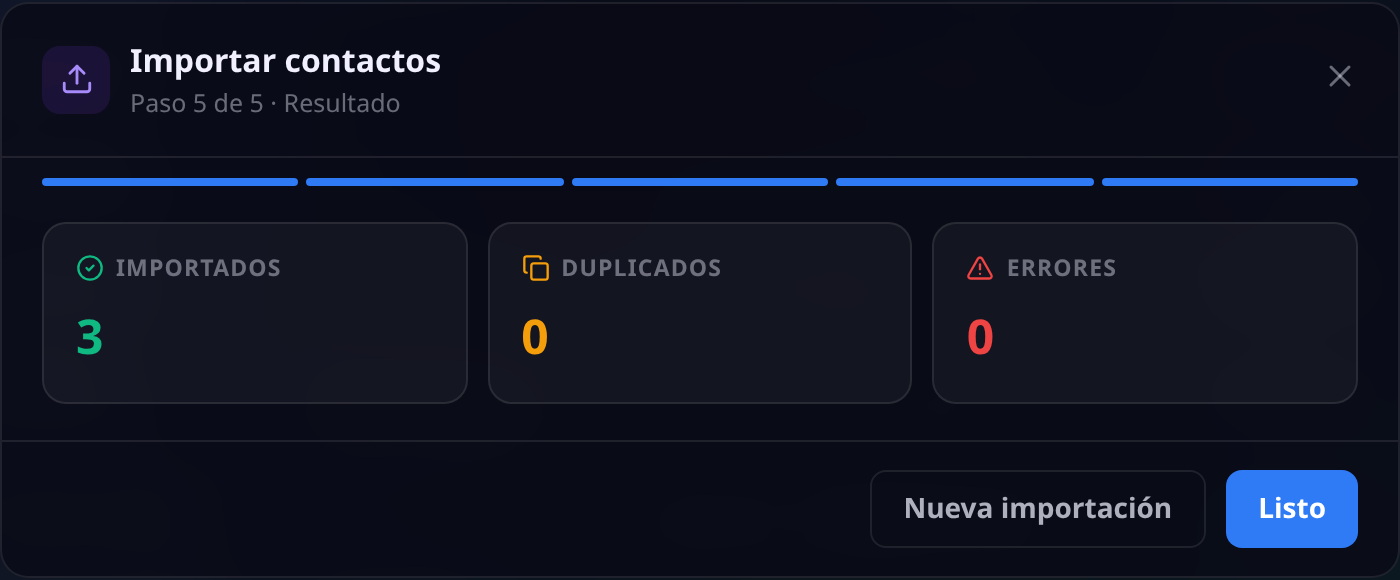
Al terminar ves el resumen: cuántos entraron, cuántos se detectaron como duplicados y cuántos fallaron. Los contactos quedan al instante en la tabla, listos para trabajarse desde Prospectos.
Preguntas frecuentes
¿Qué columnas debe tener mi archivo?
Lo básico es nombre y correo; también reconoce teléfono, empresa y cargo, entre otros. Si tienes dudas, descarga la plantilla CSV del primer paso y llena tus datos sobre ella.
¿Y si importo dos veces el mismo archivo?
Para eso está la política de duplicados: con Omitir (la opción por defecto) las filas repetidas se ignoran y tu base no se ensucia.
¿Cuál es la diferencia entre archivar y eliminar?
Archivar saca al contacto de la vista diaria pero conserva todo su historial. Eliminar lo manda a la Papelera, de donde aún puedes recuperarlo.
¿En qué se diferencia esto de Prospectos?
Base de datos es el registro completo de personas y empresas. Prospectos es la vista comercial de esos mismos contactos: el pipeline, los seguimientos y la conversación de venta.
¿Puedo sacar mis datos?
Sí: tus datos son tuyos y se pueden exportar desde Configuración, Exportar datos.