Chatbot: atiende cuando tu equipo no está
Un asistente con IA que responde en tus canales con las instrucciones que tú le das, captura los datos del cliente, puede consultar tu base de conocimiento y pasa la conversación a un humano cuando el caso lo amerita.
Tus bots y sus resultados
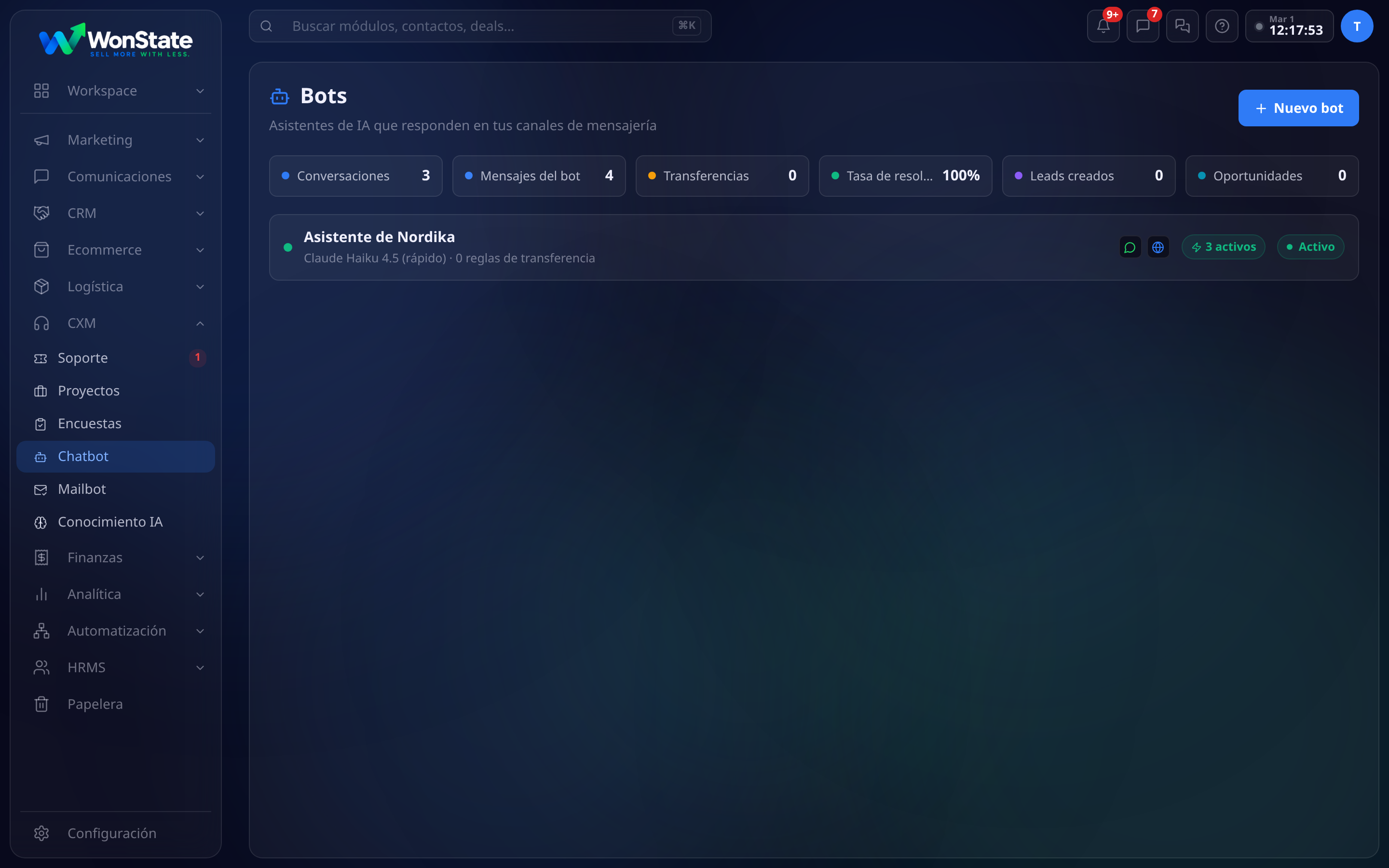
- Conversaciones y Mensajes del bot: cuánto trabajo está absorbiendo.
- Transferencias y Tasa de resolución: cuántas conversaciones necesitaron un humano y cuántas cerró el bot solo.
- Leads y Oportunidades creadas: el negocio que generó, no solo mensajes contestados.
- Cada bot muestra el modelo que usa, sus canales y si está activo.
Cómo se configura un bot
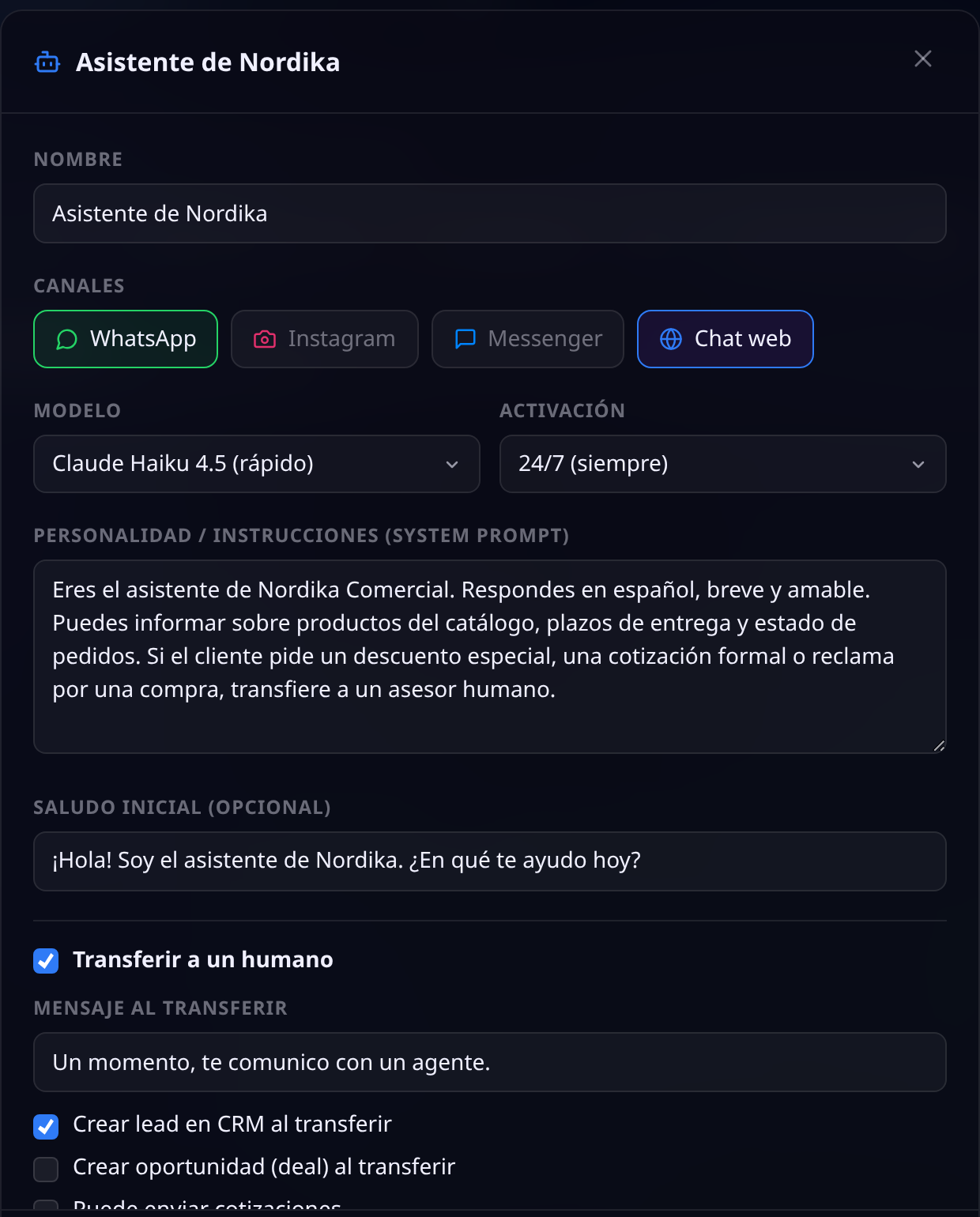
- Canales: dónde contesta (WhatsApp, Instagram, Messenger o el chat de tu web).
- Modelo y activación: qué motor usa y cuándo responde (24/7 o solo fuera del horario de atención).
- Personalidad / instrucciones: lo más importante. Aquí describes quién es, qué puede responder y cuándo debe pasar la conversación a una persona.
- Saludo inicial: el primer mensaje que ve el cliente.
- Transferir a un humano: el mensaje de traspaso y, si quieres, que al transferir se cree automáticamente el lead o la oportunidad en el CRM.
Reglas, datos y conocimiento
- Reglas de transferencia: condiciones concretas que mandan la conversación a un humano (por ejemplo, cuando el cliente menciona un reclamo).
- Datos a capturar: lo que el bot pide y recuerda durante la charla (nombre, correo, empresa). Los marcados como requeridos se piden antes de transferir.
- Bases de conocimiento: las colecciones que puede consultar para responder con información real de tu empresa; su contenido se administra en Conocimiento IA.
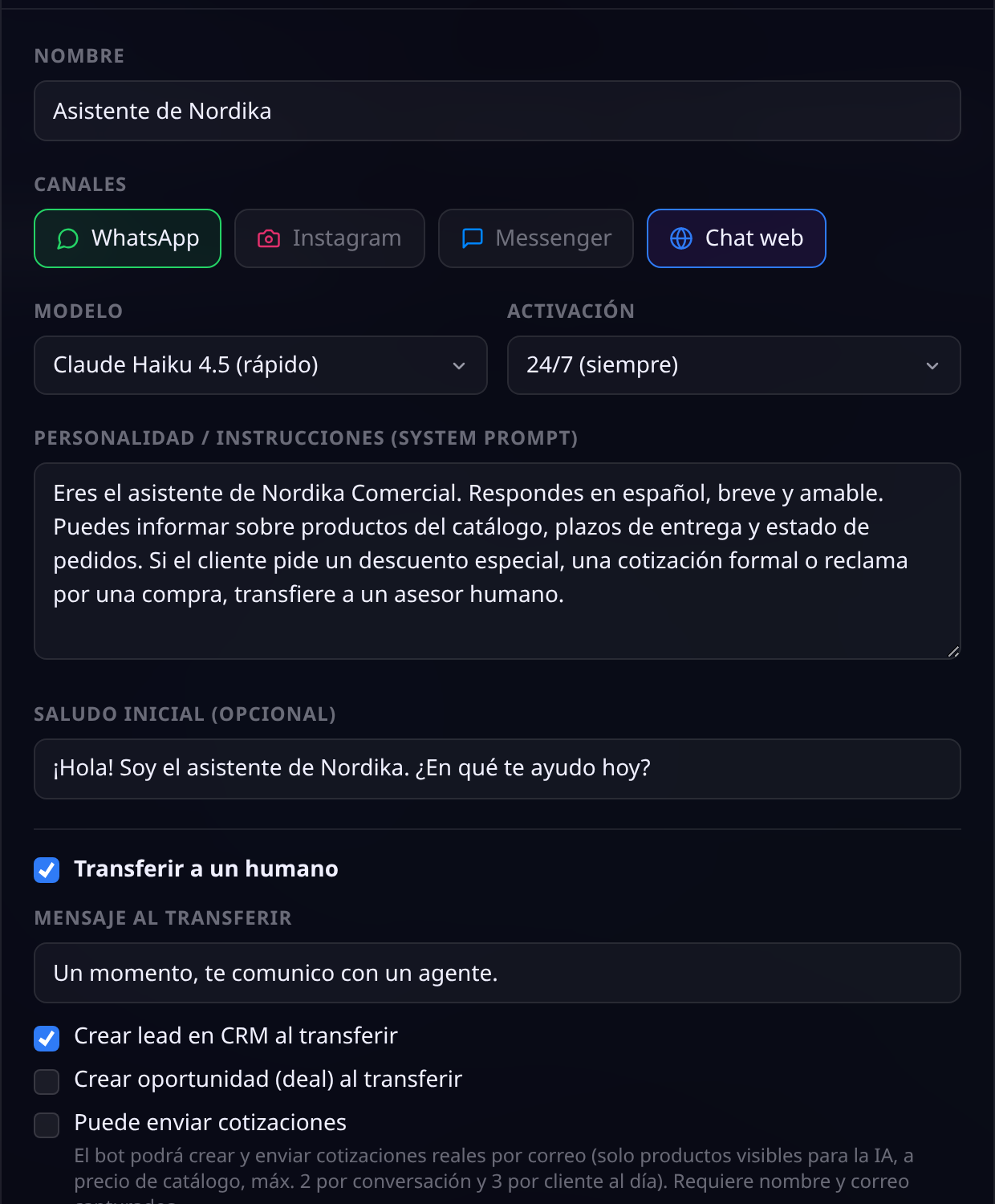
- Puede enviar cotizaciones: con límites de seguridad (solo productos visibles para la IA, a precio de catálogo, con tope por conversación y por cliente al día).
Preguntas frecuentes
¿Qué debo escribir en las instrucciones?
Quién es el bot, de qué empresa, qué temas puede responder y, sobre todo, cuándo debe transferir. Ejemplo: "Puedes informar sobre productos, plazos de entrega y estado de pedidos. Si piden descuentos especiales o hay un reclamo, transfiere a un asesor".
¿El bot puede inventar respuestas?
Para evitarlo, dale instrucciones acotadas y conéctale bases de conocimiento con tu información real. Además puedes definir reglas que deriven a una persona en los temas delicados.
¿Qué pasa si el bot no puede responder?
No deja al cliente en silencio: avisa que un asesor continuará la conversación y el hilo queda listo para que tu equipo lo tome.
¿Cómo se conecta con el chat de mi web?
Activa el canal Chat web en el bot y crea un widget en Configuración, Mensajería: el código que te entrega se pega en tu sitio y las conversaciones llegan a la bandeja de Mensajes.
¿Puedo ver lo que conversó el bot?
Sí: las conversaciones aparecen en Mensajes como cualquier otra, con el historial completo. Si el bot transfirió, tu equipo continúa desde donde quedó.
¿En qué se diferencia del Mailbot?
El Chatbot responde en canales de mensajería (WhatsApp, redes, chat web). El Mailbot hace lo propio con el correo entrante.