Feed interno: el pizarrón del equipo
Es la pantalla que se abre al entrar. De un lado, lo que el equipo tiene que saber hoy: anuncios, eventos, reconocimientos. Del otro, tus pendientes y el estado del día. Reemplaza a ese grupo de WhatsApp donde todo se pierde.
Lo primero que ves al entrar
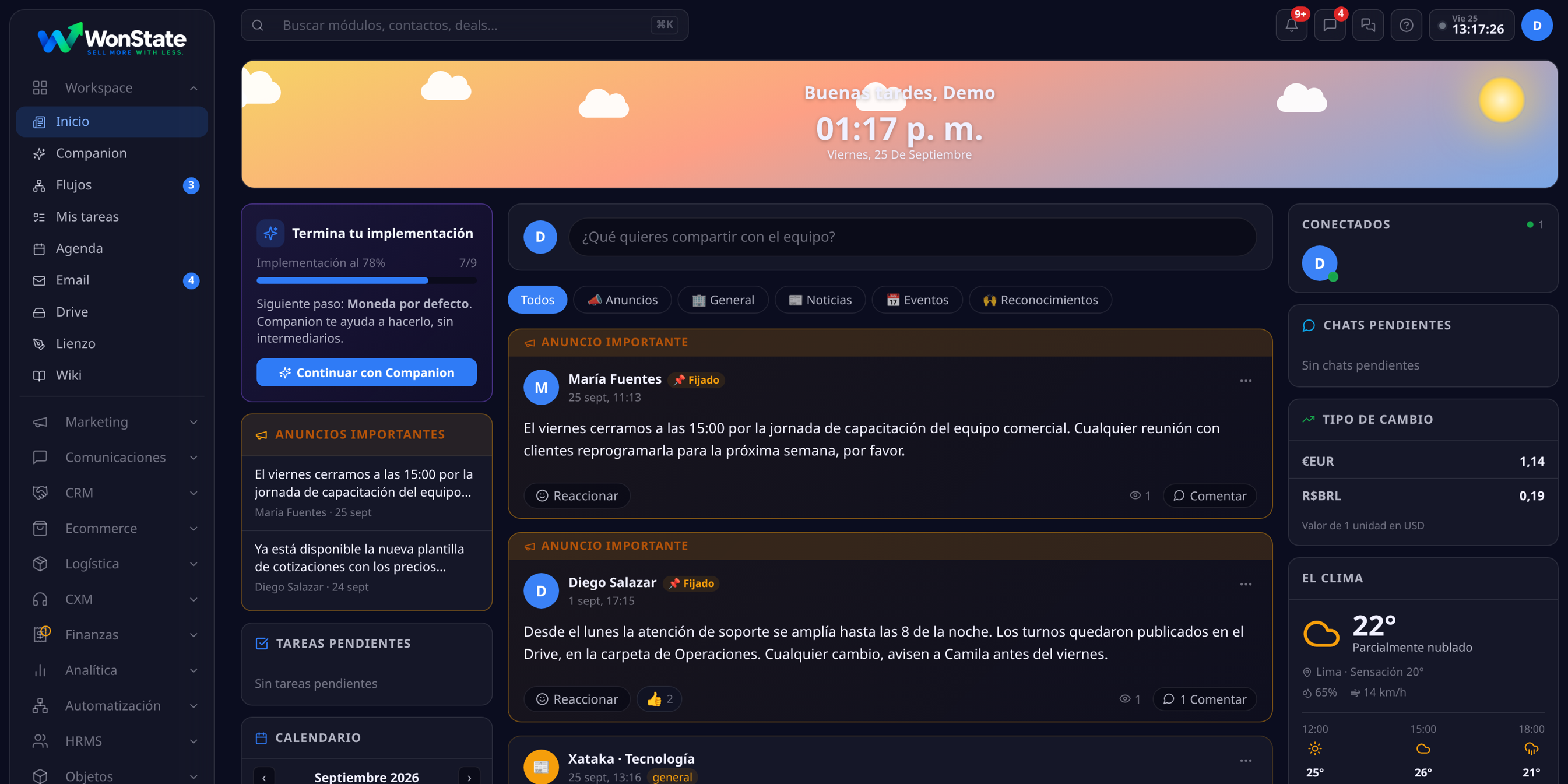
- Al centro, el muro: lo que publicó el equipo, lo más reciente arriba.
- Arriba, la caja para publicar: escribes y eliges qué tipo de publicación es.
- Los filtros separan las cinco categorías: anuncios, publicaciones generales, noticias del sector, eventos y reconocimientos.
- A los costados, tus pendientes y el pulso del día, sin salir de la pantalla.
Que algo no pase desapercibido
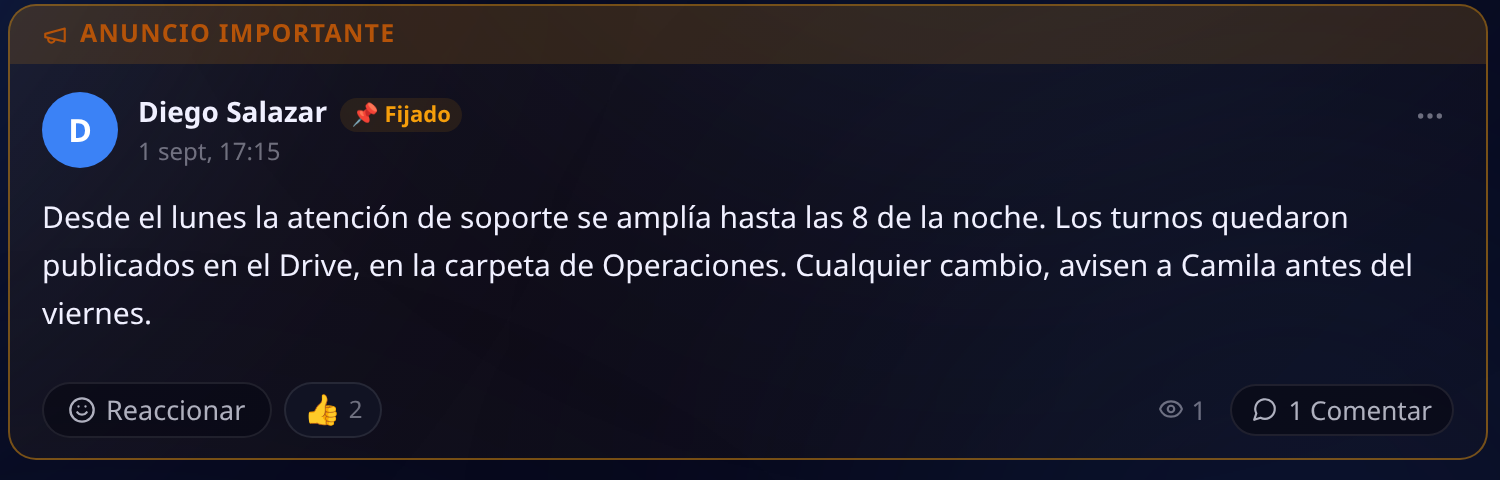
- Un anuncio se ve distinto: lleva su franja, su borde y queda arriba de todo mientras esté fijado.
- Con vigencia: defines hasta cuándo es importante y después deja de destacarse solo, sin que nadie tenga que acordarse de bajarlo.
- Sabes si lo leyeron: el contador de vistas dice cuántos lo abrieron, no cuántos deberían.
- Se responde ahí mismo, con una reacción o un comentario, en vez de por privado.
Convocar a algo
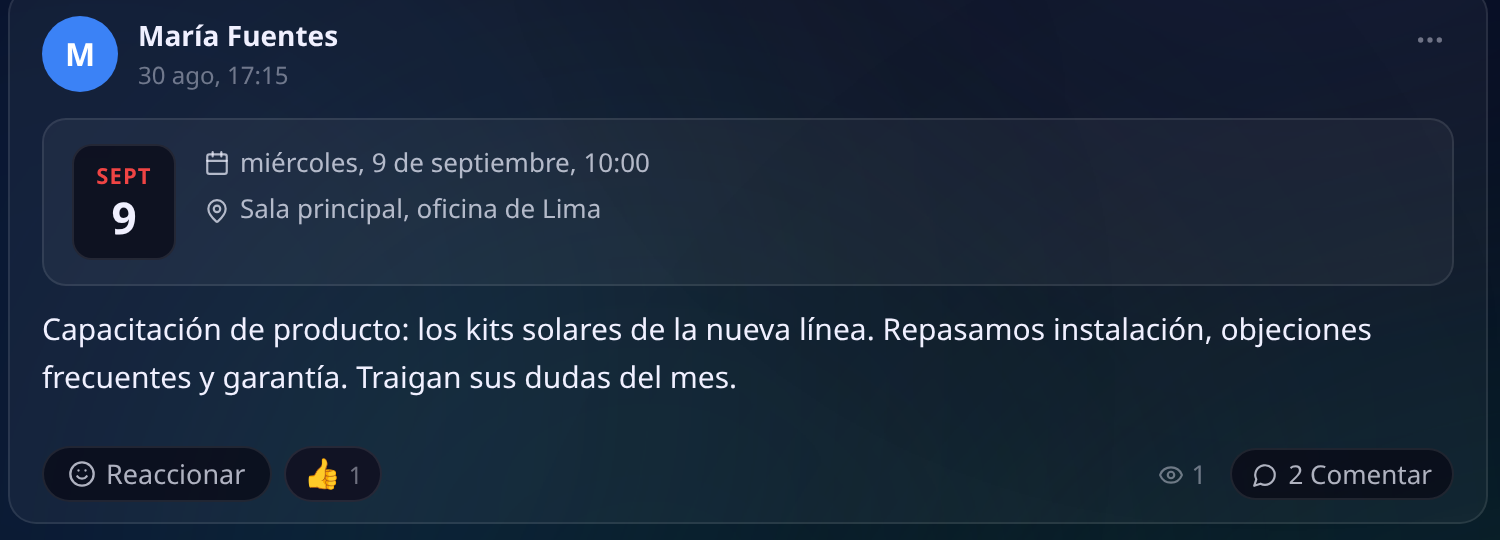
Una capacitación, una reunión general, la visita de un proveedor. El evento muestra día, hora y lugar en una tarjeta, así nadie tiene que buscar el dato tres mensajes más abajo.
Quien lo vea puede confirmar asistencia, y tú ves quiénes confirmaron antes de armar la sala o pedir el café.
Reconocer a alguien

El reconocimiento es un tipo de publicación aparte, no un mensaje suelto: nombra a la persona y cuenta qué hizo.
Sirve para que el esfuerzo que nadie vio quede escrito, y para que el resto del equipo pueda sumarse con una reacción. Cuesta un minuto y se nota.
Preguntarle al equipo
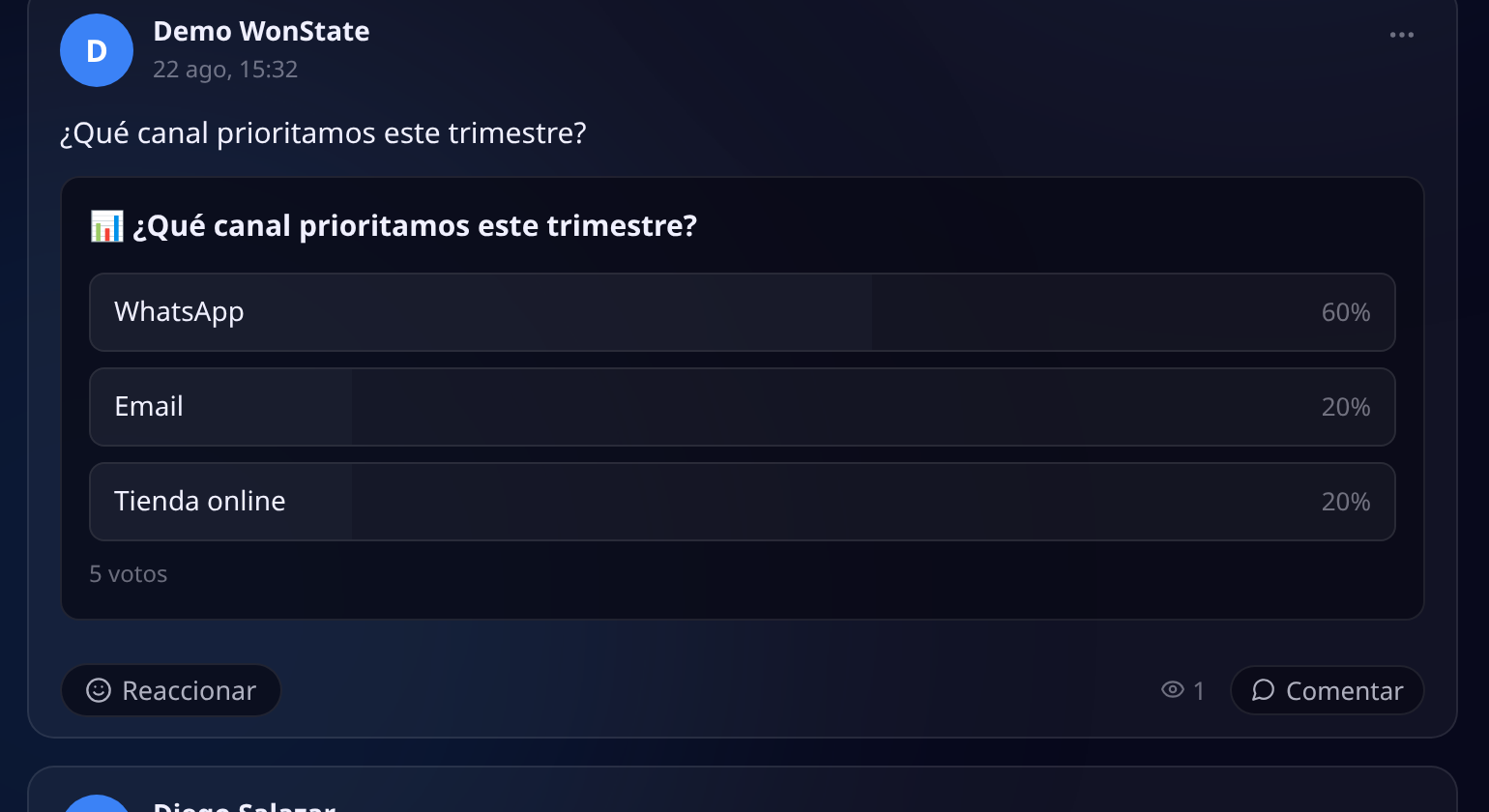
- Se vota con un clic y el resultado se ve al instante, con el porcentaje de cada opción.
- El total de votos te dice cuánta gente opinó, para saber si el resultado significa algo.
- Sirve para decisiones chicas y rápidas: qué canal priorizar, qué día conviene la reunión, qué nombre le ponemos.
Noticias del sector, sin salir del sistema
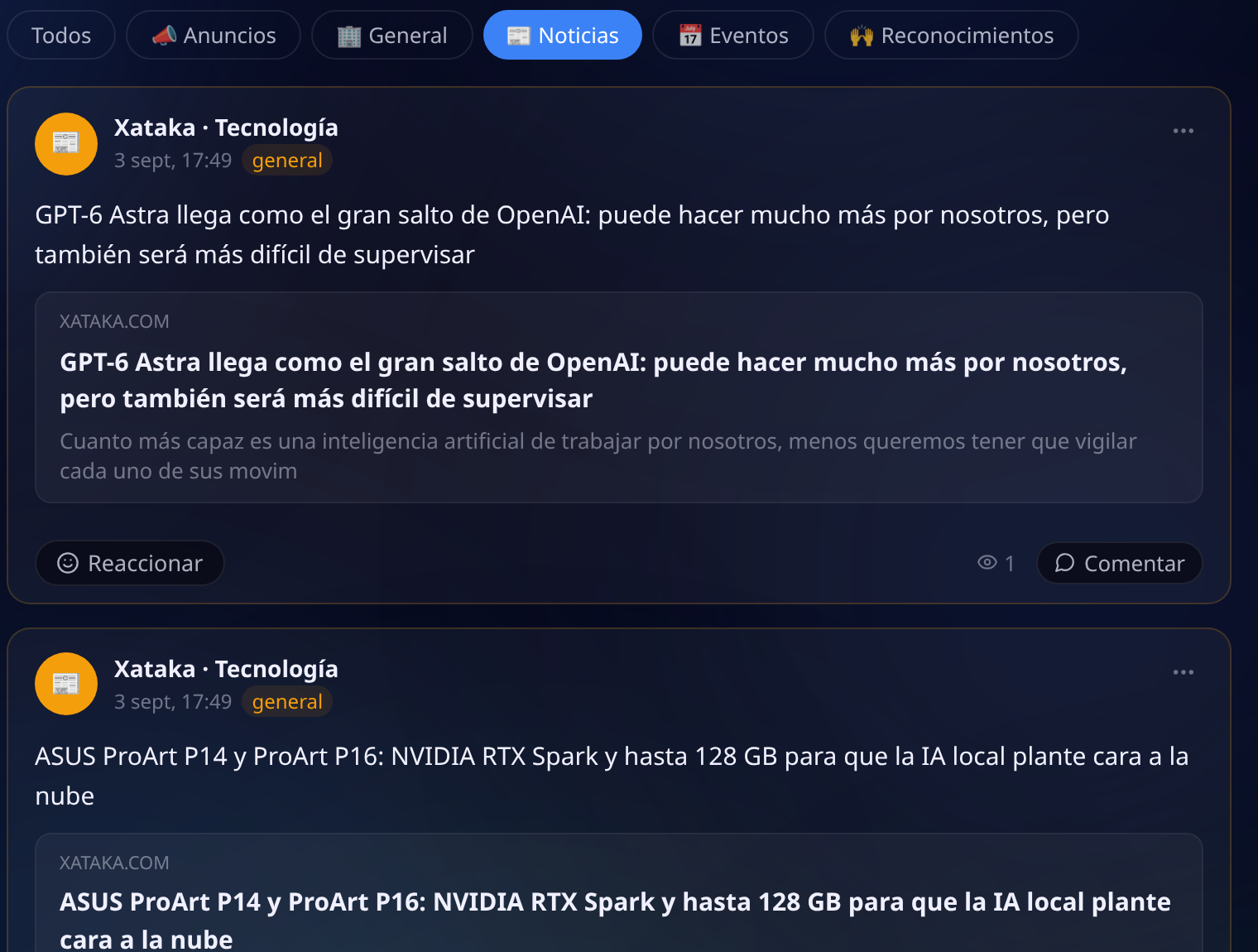
- El sistema lee las fuentes que elijas y publica sus titulares en la categoría Noticias, cada uno con su medio y su vista previa.
- Se actualiza solo cada hora, sin que nadie tenga que ir a buscar nada.
- Se reacciona y se comenta igual que cualquier publicación: sirve para compartir una nota del rubro con el equipo.
- Quedan aparte de lo que publica tu gente, así las noticias no tapan un anuncio interno.
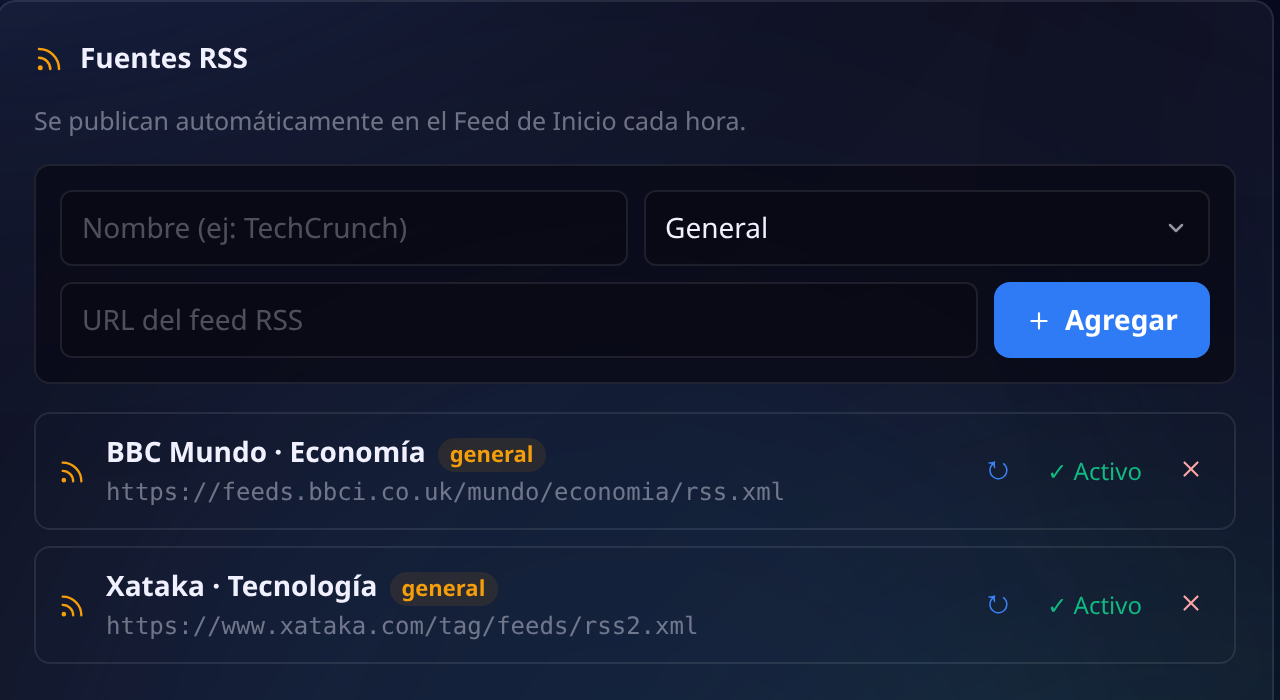
En Configuración, Empresa agregas cada fuente con su nombre y la dirección de su feed. Desde ahí puedes desactivarla, forzar una lectura o quitarla.
Sirve para el medio de tu rubro, el blog de un proveedor o el boletín de tu gremio: lo que tu equipo debería estar leyendo.
Las reacciones las eliges tú
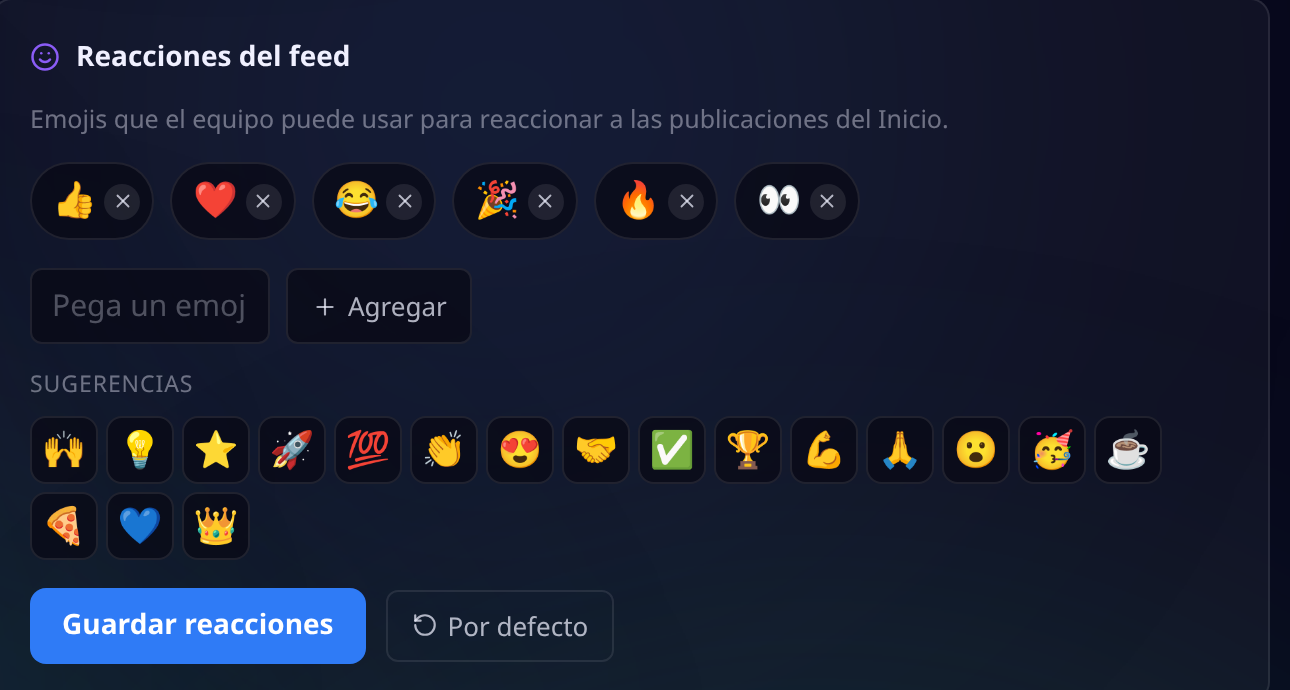
El juego de reacciones no viene fijo: defines cuáles puede usar tu equipo. Quitas los que no van con tu cultura y agregas los que sí, pegando el emoji o eligiendo de las sugerencias.
Si te arrepientes, un botón devuelve el juego original. Es un detalle chico que cambia el tono del muro.
Las tarjetas de los costados
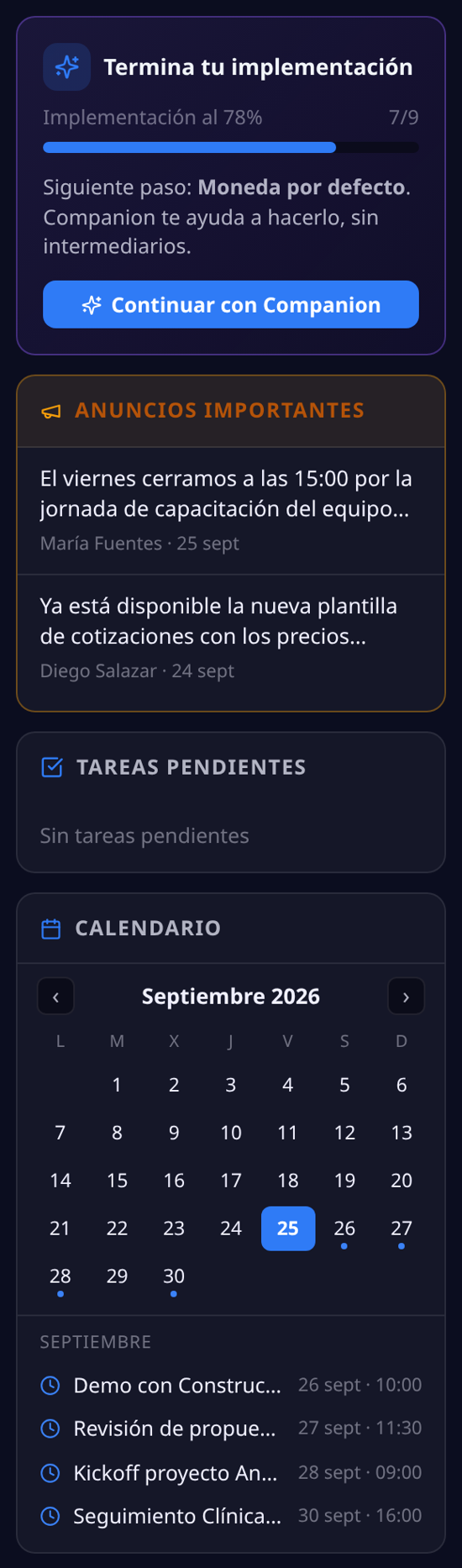
Anuncios importantes repite lo fijado por si bajaste demasiado en el muro. Tareas pendientes te muestra lo que tienes asignado, y el calendario, lo que viene este mes.
Arriba, el avance de la puesta en marcha con el siguiente paso sugerido, para que nadie se quede a medio configurar el sistema.
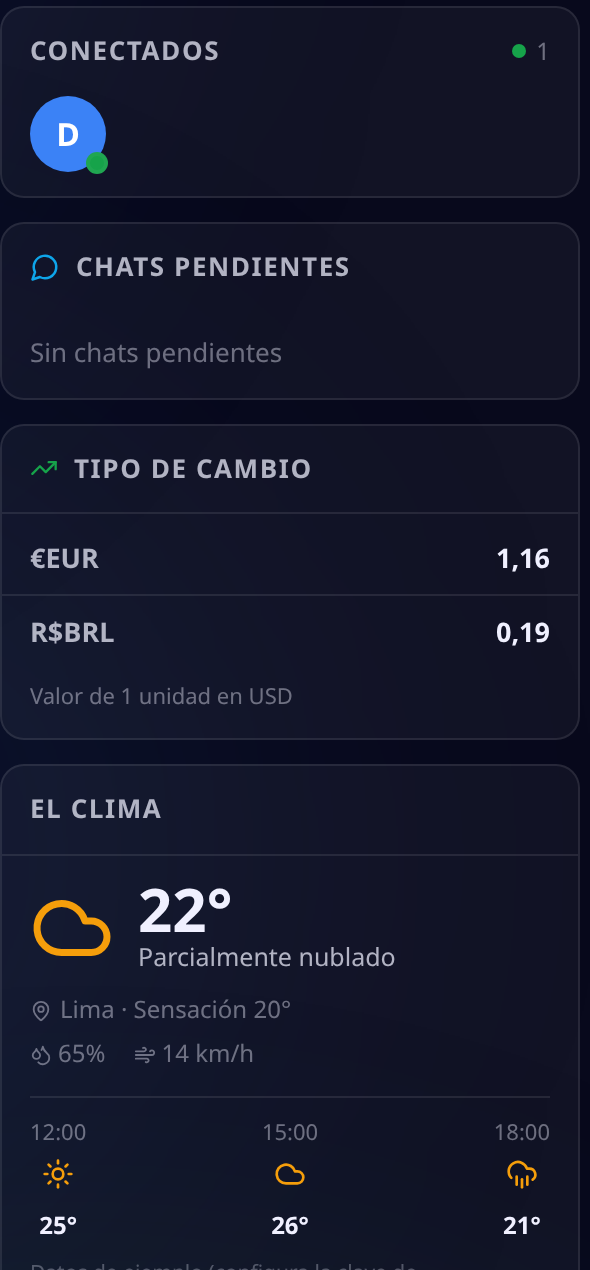
Conectados muestra quién está en línea ahora, útil antes de preguntar algo. Chats pendientes avisa si hay conversaciones de clientes esperando.
El tipo de cambio y el clima son los datos que igual ibas a buscar en otra pestaña. El clima toma la ciudad de la zona horaria de tu empresa.
Preguntas frecuentes
¿Todos ven todo lo que publico?
Depende de a quién lo dirijas: puedes publicar para toda la empresa o solo para ciertas personas o departamentos. Lo eliges al escribir, antes de publicar.
¿Cómo sé si el anuncio le llegó al equipo?
Cada publicación cuenta las vistas y muestra quién reaccionó o comentó. Es la diferencia entre suponer que lo leyeron y saberlo.
¿Qué pasa con un anuncio cuando deja de ser importante?
Si le pusiste vigencia, deja de destacarse solo al llegar la fecha. También puedes dejar de fijarlo cuando quieras.
¿En qué se diferencia del chat interno?
El chat es conversación: rápida, entre pocos y se va hacia arriba. El feed es lo que tiene que quedar: el anuncio que todos deben leer, el evento de la semana, el reconocimiento. Si lo vas a repetir tres veces, va en el feed.
¿Puedo borrar una publicación?
Sí, desde el menú de la propia publicación. Se va con sus comentarios y reacciones.
¿De dónde salen las noticias que aparecen sin que nadie las publique?
De las fuentes que cargaste en la configuración. El sistema las lee cada hora y publica los titulares nuevos en la categoría Noticias. Si no cargas ninguna, esa categoría simplemente queda vacía.
¿Puedo cambiar los emojis con los que reacciona el equipo?
Sí, en Configuración, Empresa, sección Reacciones del feed. Eliges el juego que quieras y puedes volver al original cuando quieras.
¿Sirve para una empresa chica, de cinco personas?
Sobre todo para esas. Es donde más se pierden las cosas dichas al pasar, y donde nadie tiene tiempo de mandar un correo formal por cada aviso.