Usuarios: quién entra y qué puede ver
Cada persona de tu equipo tiene su acceso, su rol y su departamento. De esos tres datos depende todo lo demás: qué módulos ve, qué información puede tocar y a nombre de quién quedan las acciones.
La lista de usuarios
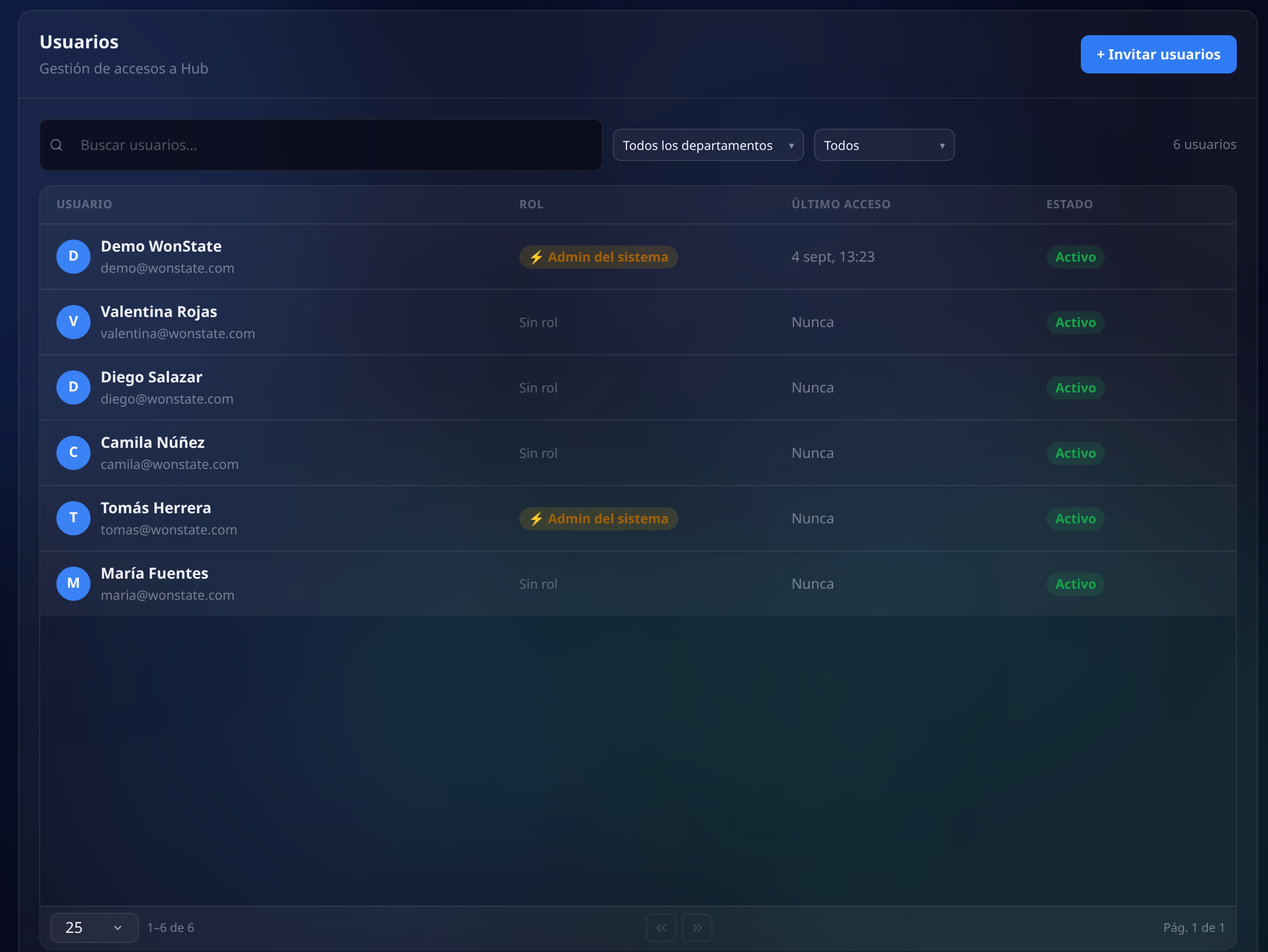
- El último acceso es la columna más útil para una revisión de seguridad: una cuenta activa que nadie usa hace meses es una puerta abierta sin nadie detrás.
- Activo o desactivado: desactivar corta el acceso al instante sin borrar nada. Lo que esa persona hizo sigue atribuido a ella.
- Invitar manda el correo con el enlace para que cada uno cree su propia contraseña. Nadie debería recibir una contraseña por chat.
Roles y permisos
El rol define lo que se puede hacer. La regla que evita la mayoría de los problemas es simple: dar el permiso más chico que permita trabajar, y ampliarlo cuando haga falta, en vez de dar acceso total y confiar.
- Por módulo: quién ve Finanzas, quién ve HRMS, quién solo su propio trabajo.
- Por alcance: ver solo lo propio, lo de su departamento o todo. Es la diferencia entre un vendedor que ve su cartera y uno que ve la de todos.
- Acciones sensibles como aprobar gastos, exportar datos o borrar registros se conceden aparte.
El departamento
Además de ordenar el organigrama, el departamento reparte trabajo: las colas de llamadas, la asignación de tickets y los permisos por área se apoyan en él. Un usuario sin departamento funciona, pero queda fuera de esos repartos.
La sucursal
Si usas sucursales (se activan en Configuración, Empresa), cada persona se asigna a la suya desde su perfil, en el selector Sucursal. La sucursal es el lugar físico donde trabaja; el departamento es su función. Son cosas distintas y conviven.
- Departamento con sucursal: al editar un departamento en el organigrama puedes ligarlo a una sucursal. En modo Fija, quien entra al departamento queda automáticamente en esa sucursal; en modo Mixta, el departamento reúne gente de varias sucursales y cada uno conserva la suya.
- Ver solo su sucursal: en el rol activa Solo su sucursal y quienes tengan ese rol verán en sus listas de Prospectos, Negociaciones, Pedidos y Despachos solo lo de su sucursal. Lo que crean nace en su sucursal, así siempre ven su propio trabajo. Los administradores ven todo.
- Pedidos desde el chat: el despacho de un pedido creado desde una conversación sale de la sucursal de quien lo creó.
Preguntas frecuentes
¿Qué hago cuando alguien se va de la empresa?
Desactivar su usuario, no borrarlo. Borrarlo dejaría huérfanos sus registros y perderías la trazabilidad de lo que hizo. Antes conviene reasignar sus prospectos y tareas abiertas.
¿Puedo tener usuarios que solo vean una parte?
Sí, y es lo recomendable. Un repartidor no necesita ver el CRM; un vendedor no necesita ver la nómina.
¿Cuántos administradores conviene tener?
Al menos dos, para no quedar bloqueado si uno pierde el acceso, y no muchos más. Cada administrador puede cambiar la configuración de toda la empresa.
¿El usuario y el empleado son lo mismo?
El usuario es el acceso al sistema. Alguien puede ser empleado sin usuario (no necesita entrar) o tener usuario sin ser empleado, como un contador externo.
¿Puedo exigir un segundo factor para entrar?
Sí. Con la verificación en dos pasos activada, además de la contraseña se pide un código del teléfono, con códigos de respaldo por si se pierde el aparato. Funciona con cualquier app autenticadora (2FAS, Google Authenticator, Microsoft Authenticator, Authy y otras), y la cuenta se guarda con la dirección de tu WonState (por ejemplo, tuempresa.wonstate.com) para que la reconozcas. Vale la pena exigirla al menos a los administradores: son las cuentas que pueden cambiarlo todo.
Si alguien de tu equipo pierde el teléfono, un administrador puede abrir su ficha en Usuarios y, en Acceso sin código, permitirle entrar solo con contraseña por 1, 3 o 5 días. Al vencer, se le vuelve a pedir el código automáticamente; también puedes reactivarlo antes con Reactivar ahora.
¿Qué hago si olvidé mi contraseña?
En el inicio de sesión toca ¿Olvidaste tu contraseña?, escribe tu correo y te llegará un enlace para crear una nueva. El enlace vence en 30 minutos y sirve una sola vez. Al cambiarla se cierran tus sesiones abiertas y te seguirá pidiendo la verificación en dos pasos. Si no te llega, revisa spam o pide a un administrador que te envíe una contraseña nueva desde Usuarios.
¿Qué pasa con las sesiones abiertas si sospecho de una cuenta?
Se cierran todas de un golpe: al cambiar la contraseña, las sesiones existentes dejan de valer al instante, y también existe el cierre de todas las sesiones sin cambiarla. Es lo primero que se hace ante un equipo perdido o una credencial compartida.
¿Se puede ver qué hizo cada persona?
Sí, en Estadísticas está el registro de accesos y la actividad por usuario.
¿Puedo cambiar el rol de alguien sin que pierda su trabajo?
Sí. El rol solo cambia lo que puede ver y hacer de aquí en adelante; su historial no se toca.