Drive: los archivos donde está el trabajo
El lugar de los documentos de la empresa, al lado de los clientes y los proyectos a los que pertenecen. Sin buscar la última versión en el correo ni preguntar quién tiene el archivo bueno.
Cuatro espacios, cada uno con su para qué
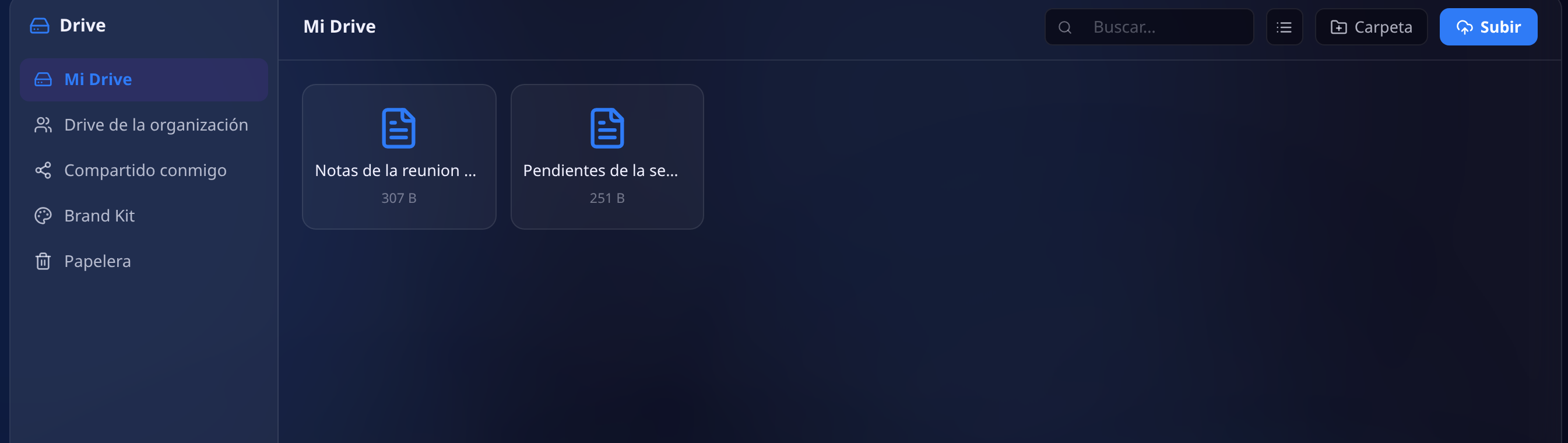
- Mi Drive: tus archivos de trabajo, los que no le sirven a nadie más.
- Drive de la organización: lo que es de la empresa y todos deben poder encontrar.
- Compartido conmigo: lo que otra persona te dio acceso, sin que ocupe tu espacio.
- Brand Kit: el logo, los colores y las plantillas de tu marca, siempre a mano.
- Papelera: lo borrado se puede recuperar; no desaparece de golpe.
El Drive de la empresa
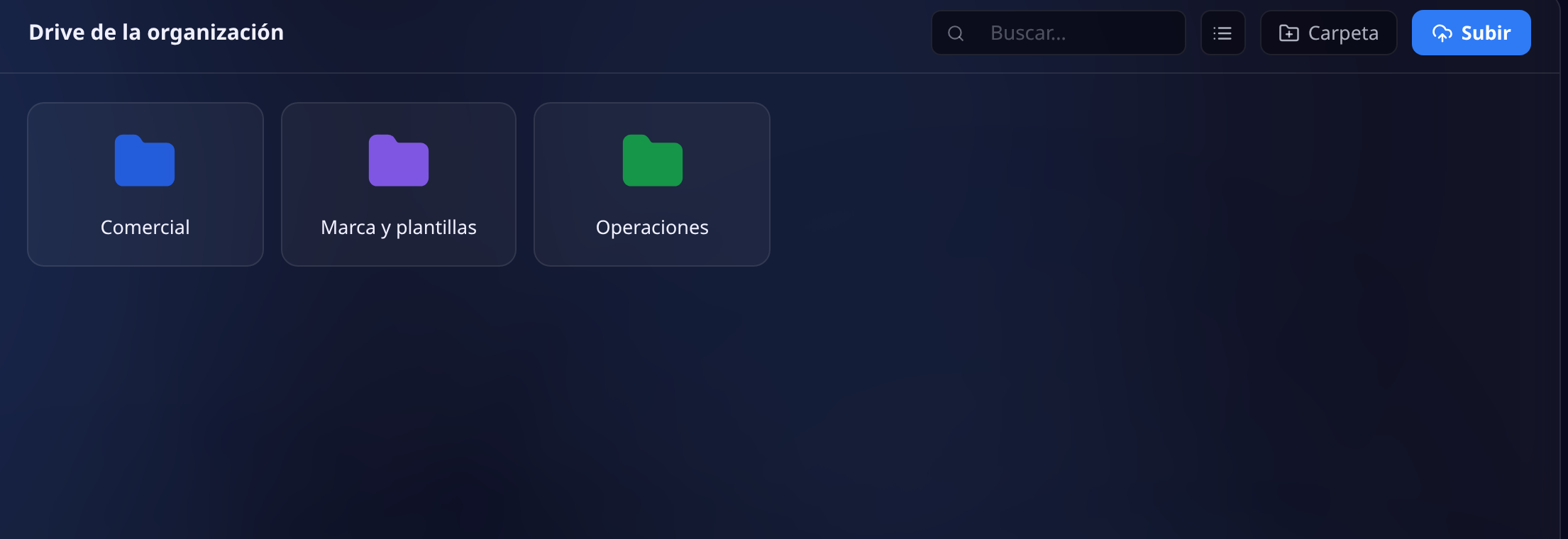
Aquí va lo que no puede depender de que alguien esté conectado: protocolos, listas de precios, plantillas, actas.
Se organiza en carpetas con color, y el color ayuda más de lo que parece cuando el equipo entra apurado a buscar algo.
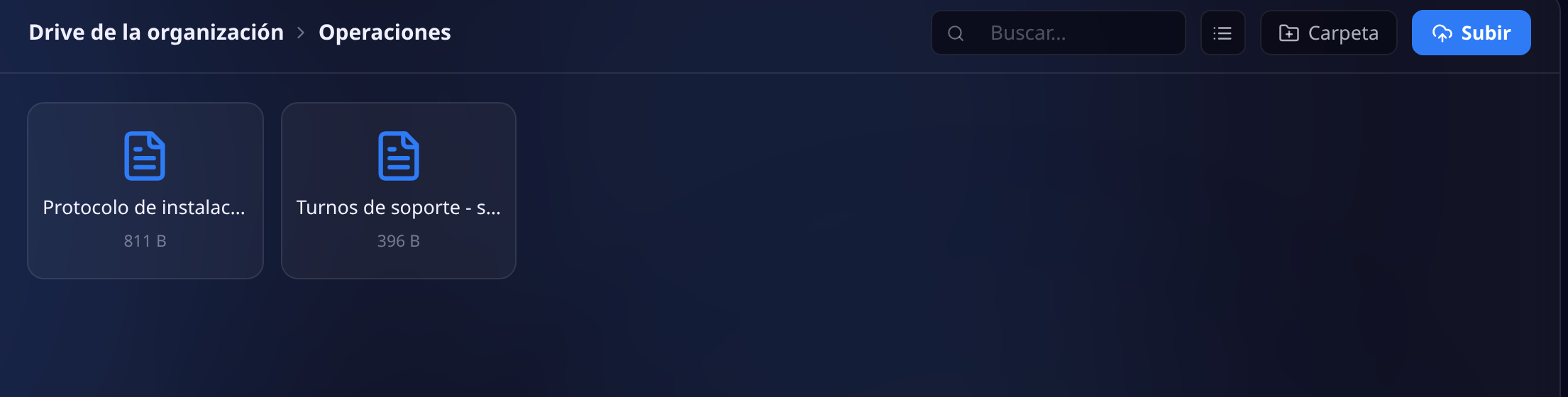
Dentro de cada carpeta ves los archivos con su tamaño, y arriba la ruta para volver de un clic.
El buscador de la esquina busca en todo el Drive, no solo en la carpeta abierta: si no recuerdas dónde guardaste algo, escribe el nombre y aparece.
Abrir un archivo sin descargarlo
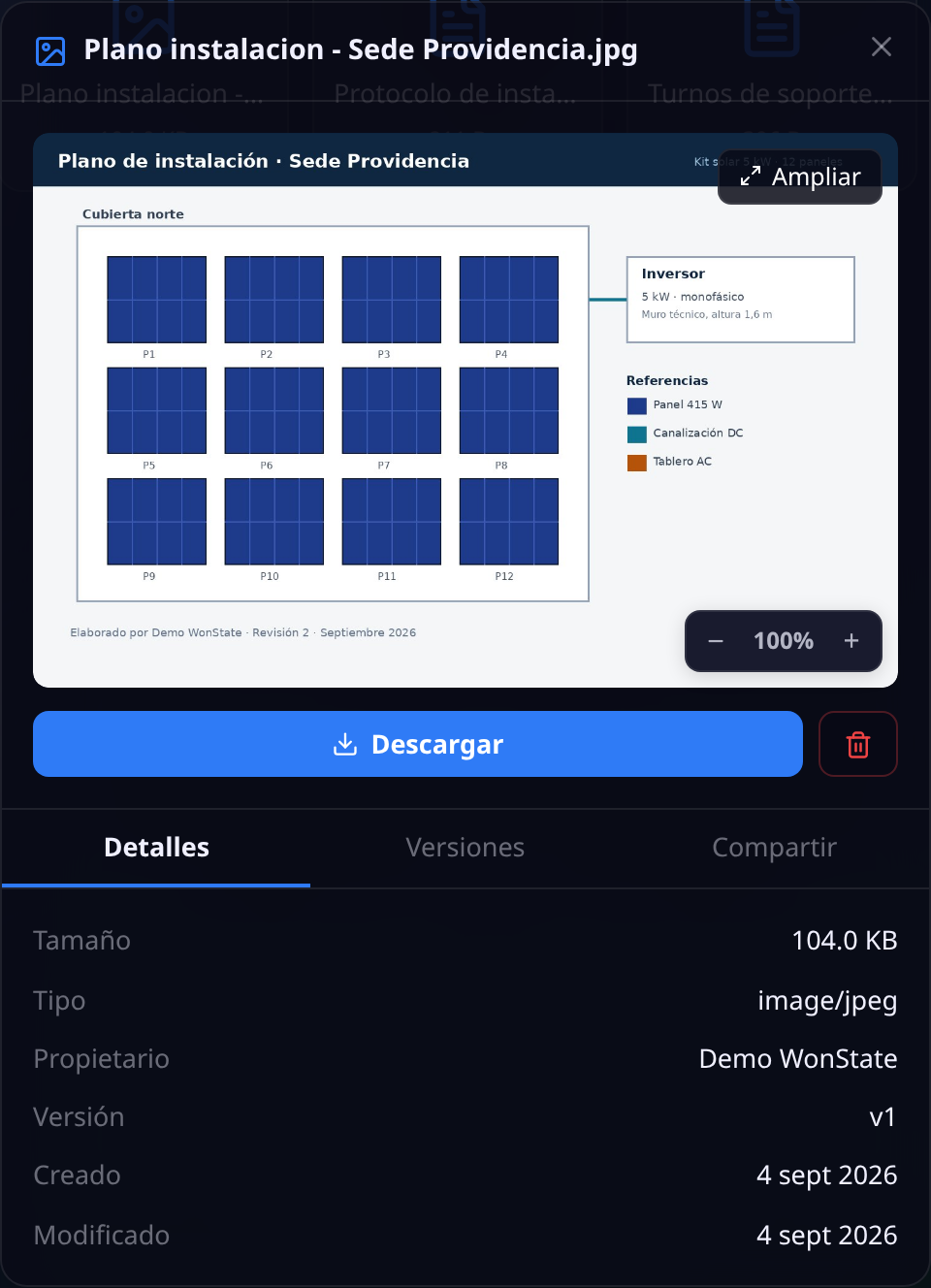
Al hacer clic en un archivo se abre su panel: arriba la vista previa, con zoom para acercarte, y debajo Descargar y el botón para mandarlo a la papelera.
Las tres pestañas son Detalles (tamaño, tipo, propietario, fechas), Versiones y Compartir.
La vista previa funciona con imágenes, PDF, audio y video. Los demás tipos se descargan.
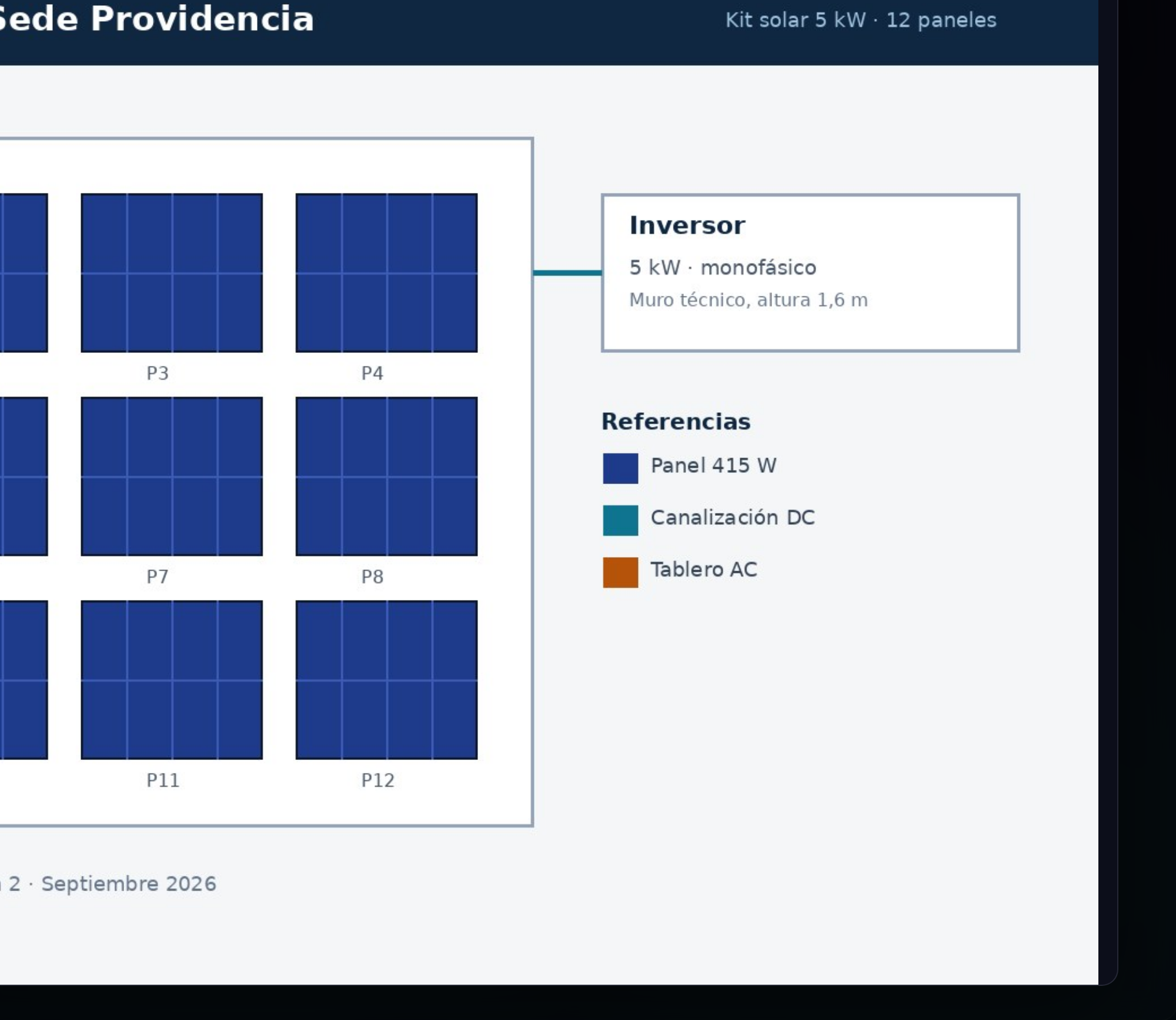
Ampliar abre el archivo en un visor a pantalla completa, para leer un plano o un contrato sin tener que bajarlo al computador.
Es la diferencia entre revisar algo de paso y llenarte la carpeta de descargas de copias que después nadie sabe cuál era la buena.
Compartir: adentro y afuera
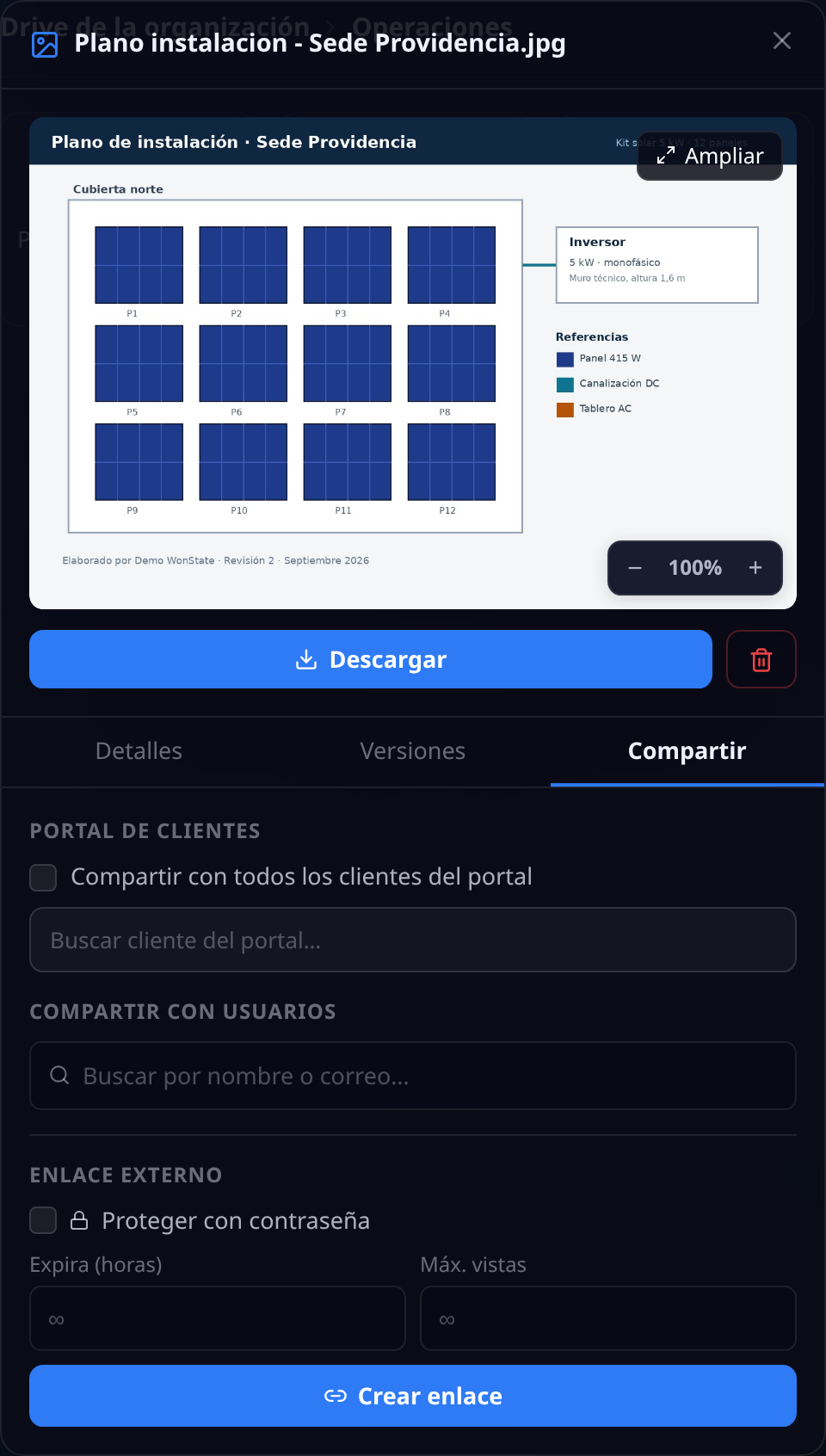
Con tus clientes: puedes publicarlo para todos los clientes del portal o elegir a uno concreto. Le aparece en su portal, sin cuenta nueva ni correo con adjunto.
Con tu equipo: lo compartes con personas concretas y les aparece en Compartido conmigo, sin duplicarlo ni ocupar su espacio.
Con alguien de fuera: generas un enlace externo que abre el archivo sin cuenta ni instalación, y decides si lleva contraseña, en cuántas horas vence y cuántas vistas admite. Sin límite, queda abierto.
Lo que tus compañeros comparten contigo llega a Compartido conmigo: lo ves y lo abres, pero sigue viviendo en el Drive de quien lo subió.
El enlace sale con el dominio de tu empresa, no con uno ajeno.
Preguntas frecuentes
¿Cuánto espacio tengo?
Abajo a la izquierda ves cuánto llevas usado del total de tu plan. Ahí se cuenta lo que ocupan tus archivos, no lo que otros comparten contigo.
¿Puedo recuperar algo que borré?
Sí, desde la Papelera, que guarda lo eliminado hasta que lo vacías a propósito.
¿Qué pasa si subo otra vez un archivo con el mismo nombre?
Queda como una versión nueva y la anterior sigue estando. Sirve para no perder el rastro de un documento que se corrige varias veces.
¿Puedo quitar un enlace que ya compartí?
Sí. En la pestaña Compartir del archivo, con el enlace a la vista, está Anular este enlace: desde ese momento deja de abrir, aunque alguien lo tenga guardado. Después puedes crear otro con condiciones distintas. Aun así conviene ponerles vencimiento desde el principio.
¿Qué archivos se pueden ver sin descargar?
Imágenes, PDF, audio y video se abren en la vista previa, y con Ampliar se ven a pantalla completa. El resto se descarga para abrirse con su programa.
¿Puedo compartir una carpeta entera?
Sí, con el mismo mecanismo de los archivos: eliges con quién y con qué permiso.
¿Este Drive es el mismo de los proyectos?
No. Cada proyecto tiene su propio espacio de archivos, ligado a ese trabajo. Este es el Drive general de la empresa y el tuyo. Un archivo del proyecto puede compartirse con el cliente desde el proyecto mismo.
¿Necesito instalar algo para sincronizar?
No. Se trabaja desde el navegador, y para mandar un archivo afuera basta el enlace.