Portal del cliente: que se atienda solo, sin llamarte
Tu cliente entra a un sitio con tu marca y ve lo suyo: sus tickets, el avance de su proyecto, sus archivos y sus facturas. Tú decides qué ve, cuánto puede pedir y con qué criterio se mide la urgencia.
Qué ve tu cliente cuando entra
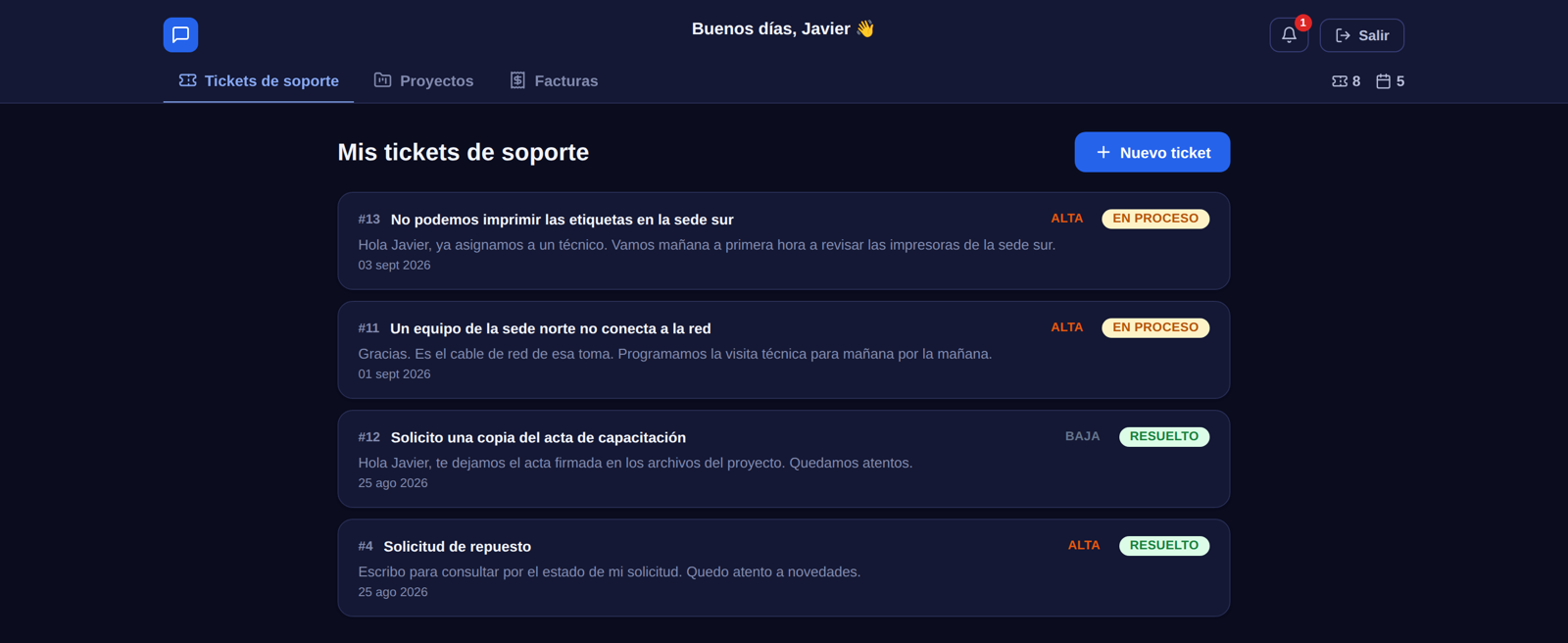
- Un saludo con su nombre: al entrar lo recibe un "Buenos días", "Buenas tardes" o "Buenas noches" según la hora, con su nombre, arriba de todo el contenido.
- Solo sus cosas: cada cliente ve únicamente lo que le pertenece, nunca lo de otro.
- Pestañas según su contenido: Proyectos y Facturas aparecen solo si ese cliente tiene algo ahí. Tickets de soporte está siempre.
- Cada ticket, de un vistazo: su número, el nivel de urgencia, el estado, la última respuesta y la fecha.
- Su cupo: arriba dice cuántos tickets lleva del mes y cuántos tiene disponibles.
Cómo entra: sin usuario ni contraseña
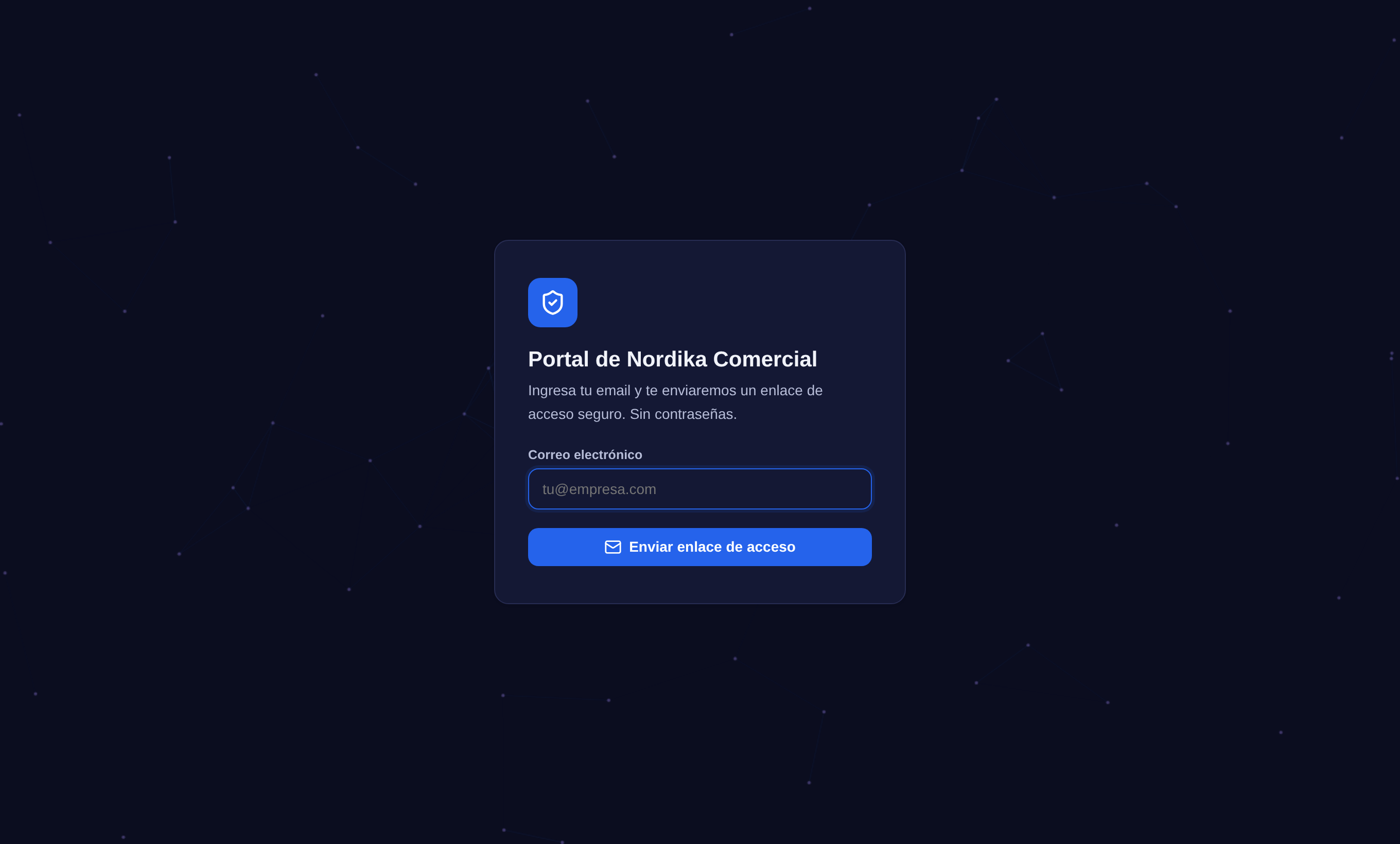
Tu cliente escribe su correo y recibe un enlace de ingreso. No hay contraseñas que crear, que recordar ni que resetear, y tú no tienes que dar de alta usuarios: la cuenta se crea sola la primera vez que entra.
El enlace solo funciona para el correo que lo pidió, así que nadie entra al portal de otro.
Tickets: cómo te piden ayuda
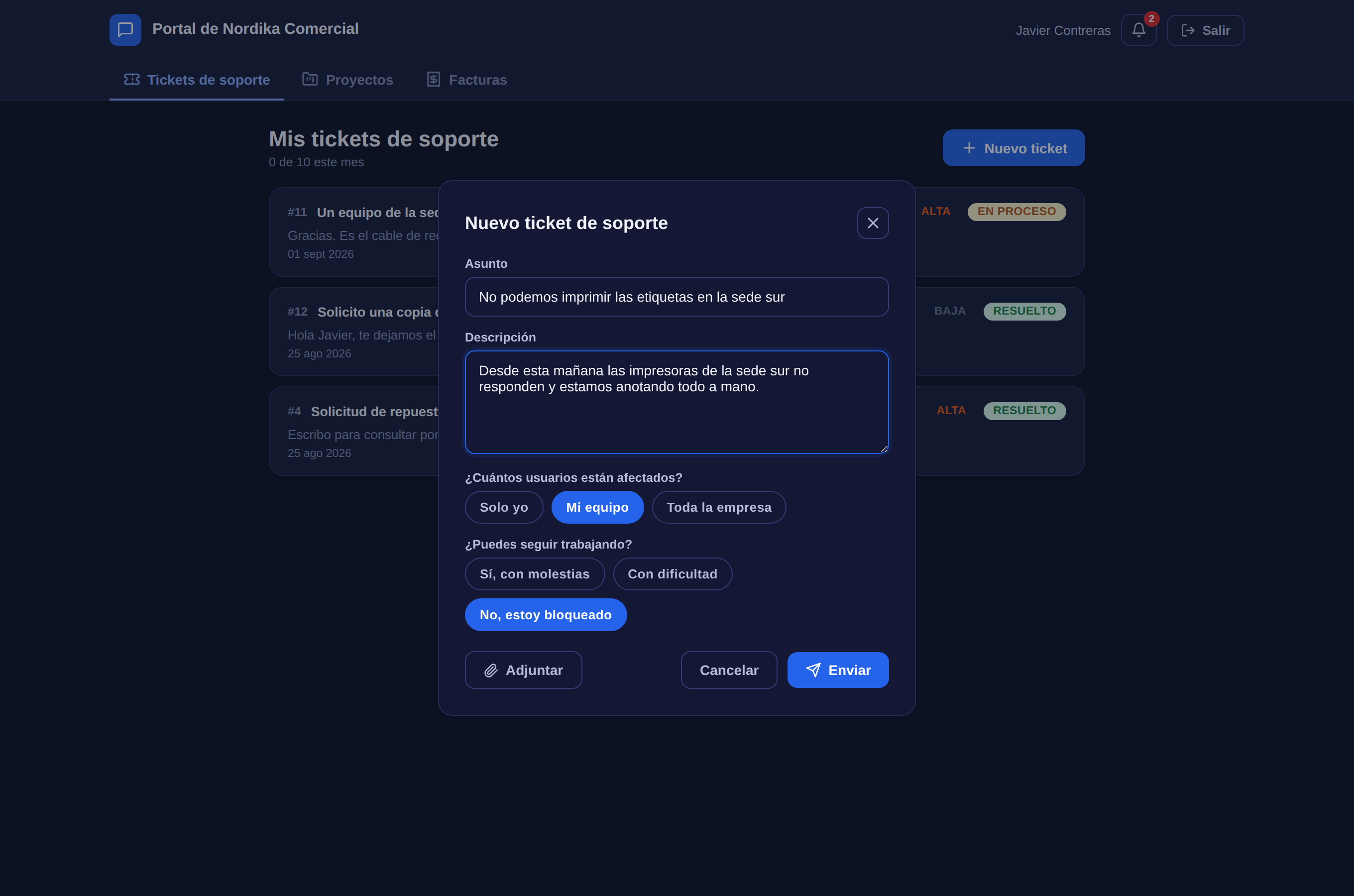
- Asunto y descripción: lo básico para entender el caso.
- Tus preguntas: las que configuraste para medir la urgencia (aquí, cuánta gente está afectada y si puede seguir trabajando).
- Adjuntar: puede sumar capturas o fotos, dentro de los límites que definas.
- Sin elegir prioridad: el cliente no decide qué tan urgente es su caso. Eso lo calcula tu regla.
La urgencia la decide tu regla, no el cliente
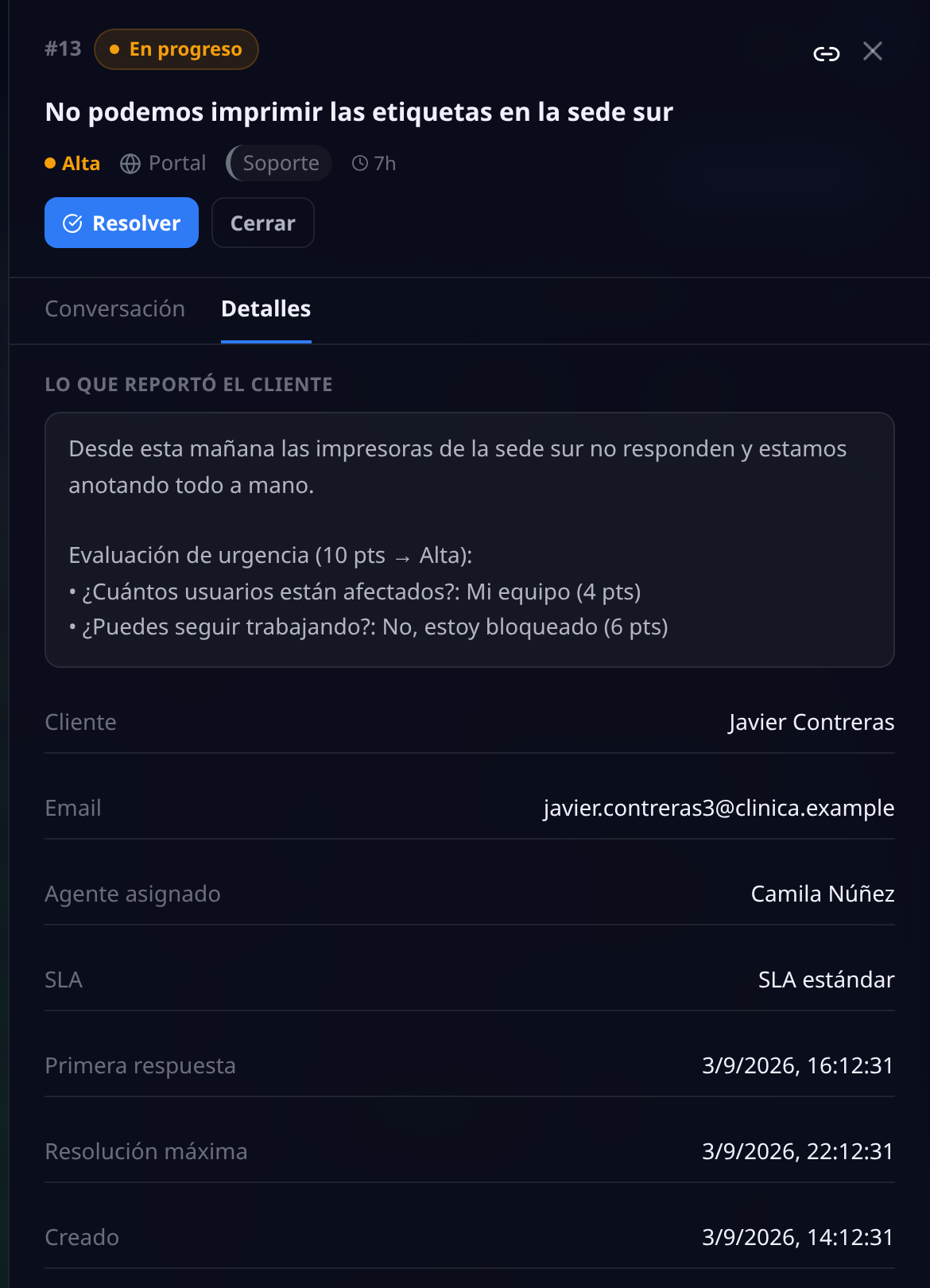
Si todos eligen "urgente", nadie es urgente. Por eso el cliente responde preguntas y cada respuesta suma puntos: el total define el nivel.
En tu bandeja de Soporte, el ticket llega con la prioridad ya calculada y con el desglose a la vista: cuántos puntos sumó y qué respondió en cada pregunta. Nadie tiene que preguntarle de nuevo.
Si no configuras ninguna pregunta, los tickets entran sin nivel de urgencia y tu equipo lo asigna a mano.
La conversación, de ida y vuelta
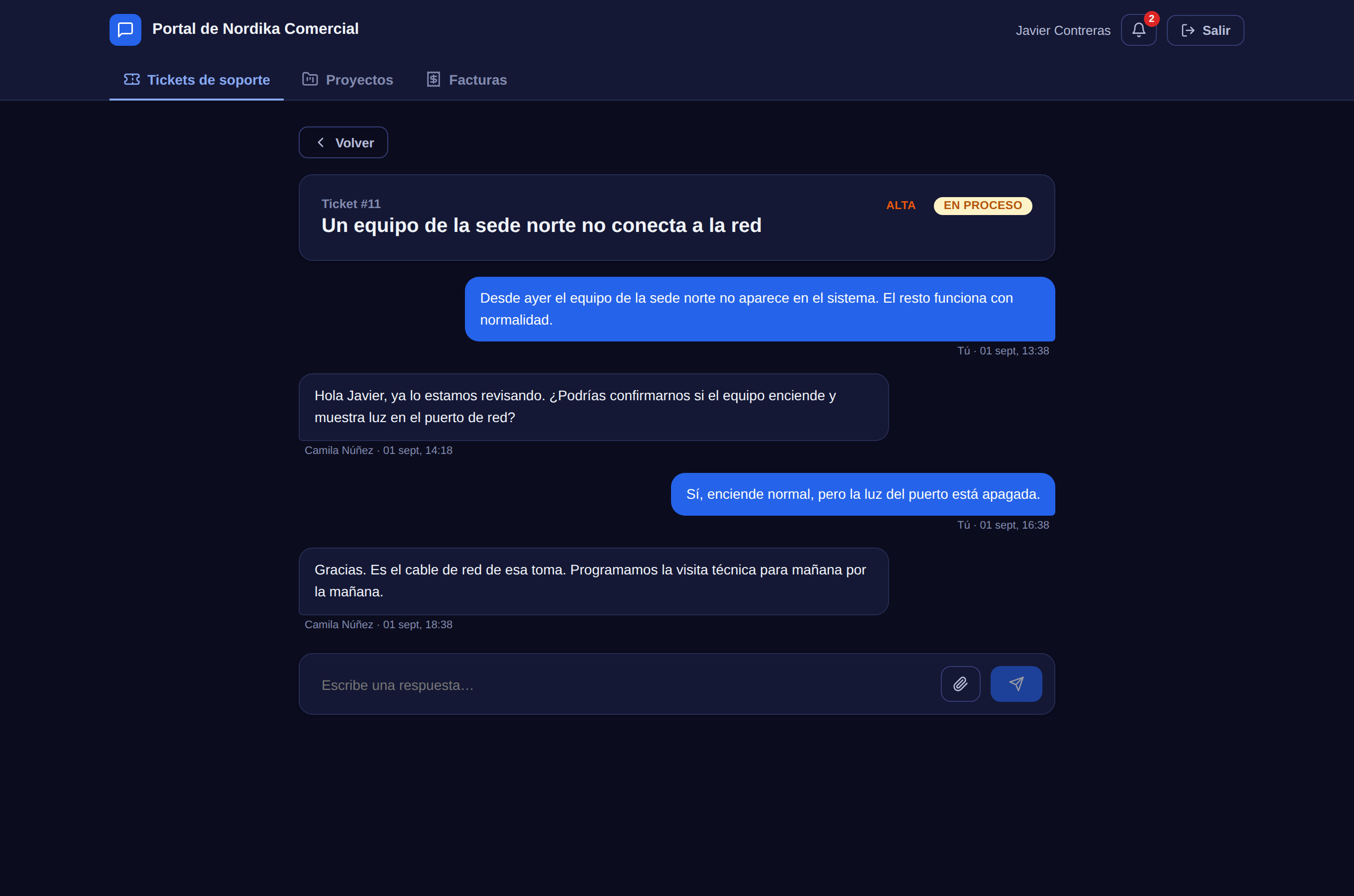
- Un solo hilo: lo que responde tu equipo desde Soporte aparece aquí, y lo que escribe el cliente entra en tu bandeja. No hay dos conversaciones.
- Con nombre: el cliente ve quién de tu equipo le respondió y a qué hora.
- Con archivos: puede adjuntar en cualquier momento del hilo, no solo al crear el ticket.
- Estado siempre visible: sabe si su caso está abierto, en proceso o resuelto sin tener que preguntar.
El proyecto, sin reuniones de seguimiento
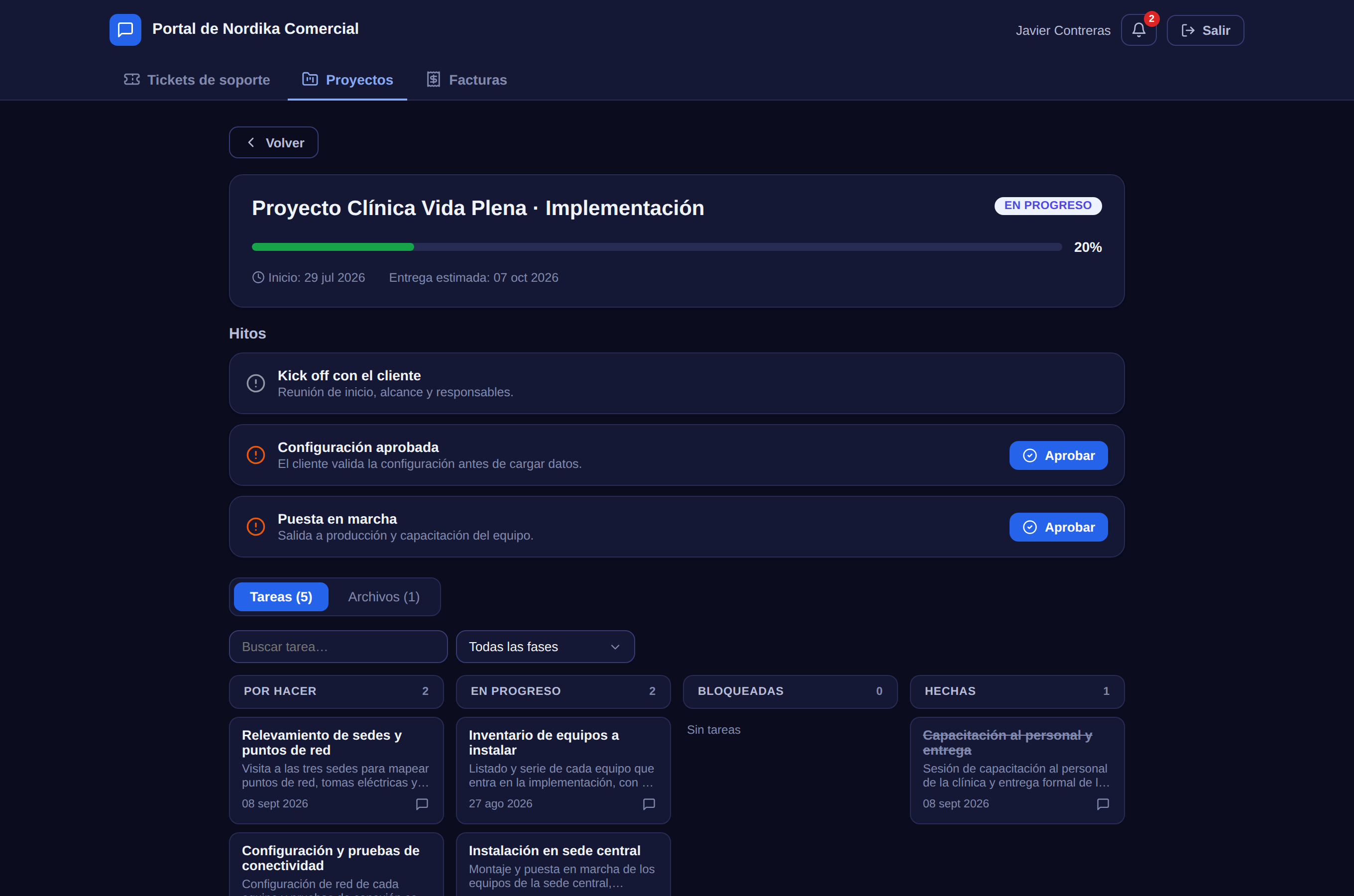
- Avance real: el porcentaje sale de las tareas completadas, no de lo que alguien reporta.
- Hitos que aprueba: los que marcaste para su visto bueno traen el botón Aprobar; queda registrado quién aprobó y cuándo.
- Tablero por estado: sus tareas en Por hacer, En progreso, Bloqueadas y Hechas, con filtro por fase cuando el proyecto tiene varias.
- Fechas a la vista: inicio y entrega estimada, arriba de todo.
Preguntas sobre una tarea puntual
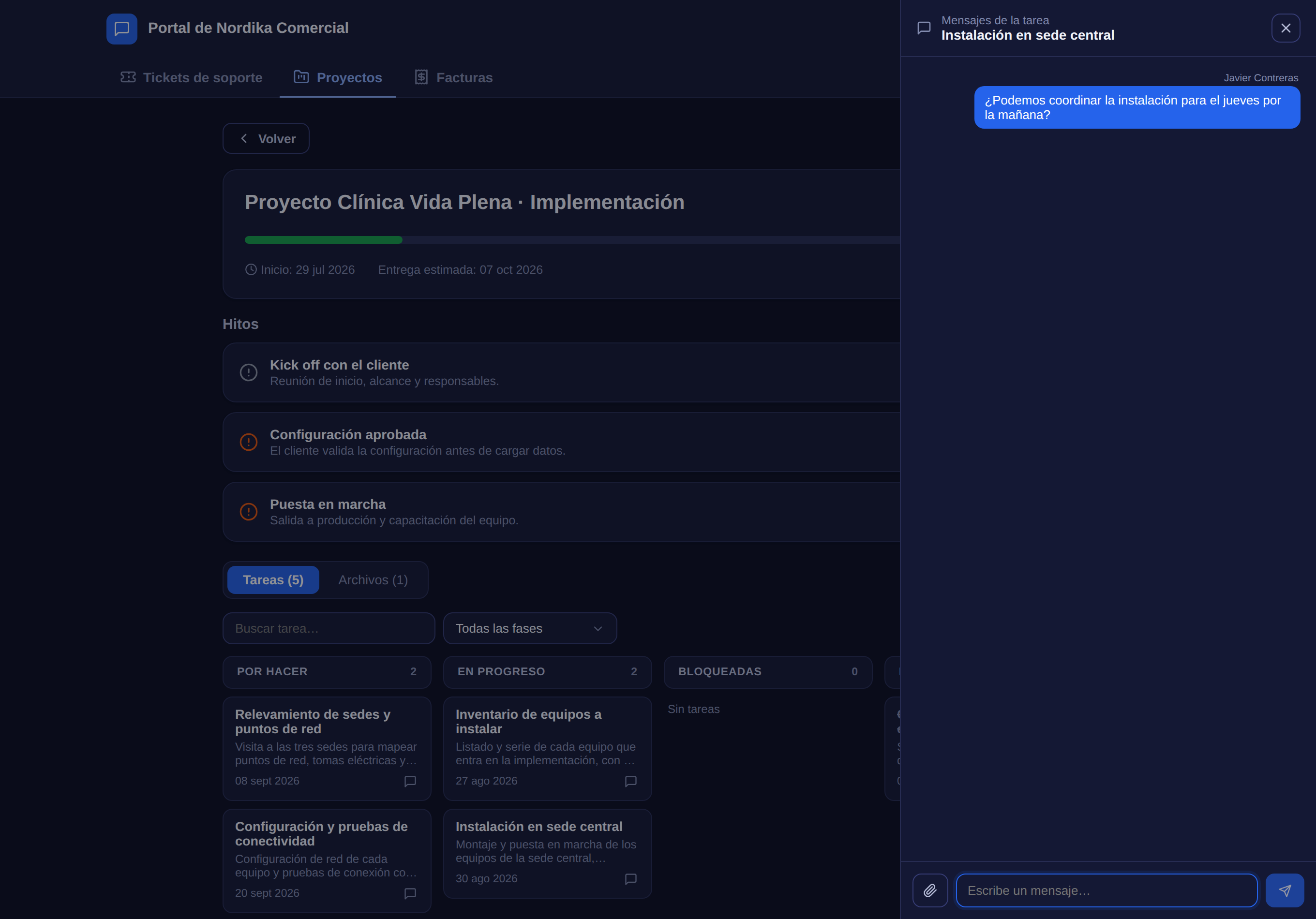
Cada tarea puede tener su propia conversación. El cliente pregunta ahí mismo, sobre esa tarea, en vez de mandarte un correo suelto que después nadie encuentra.
Puede adjuntar archivos en el chat, y el responsable de la tarea recibe un aviso cuando el cliente escribe.
Qué ve y qué no: lo decides tú
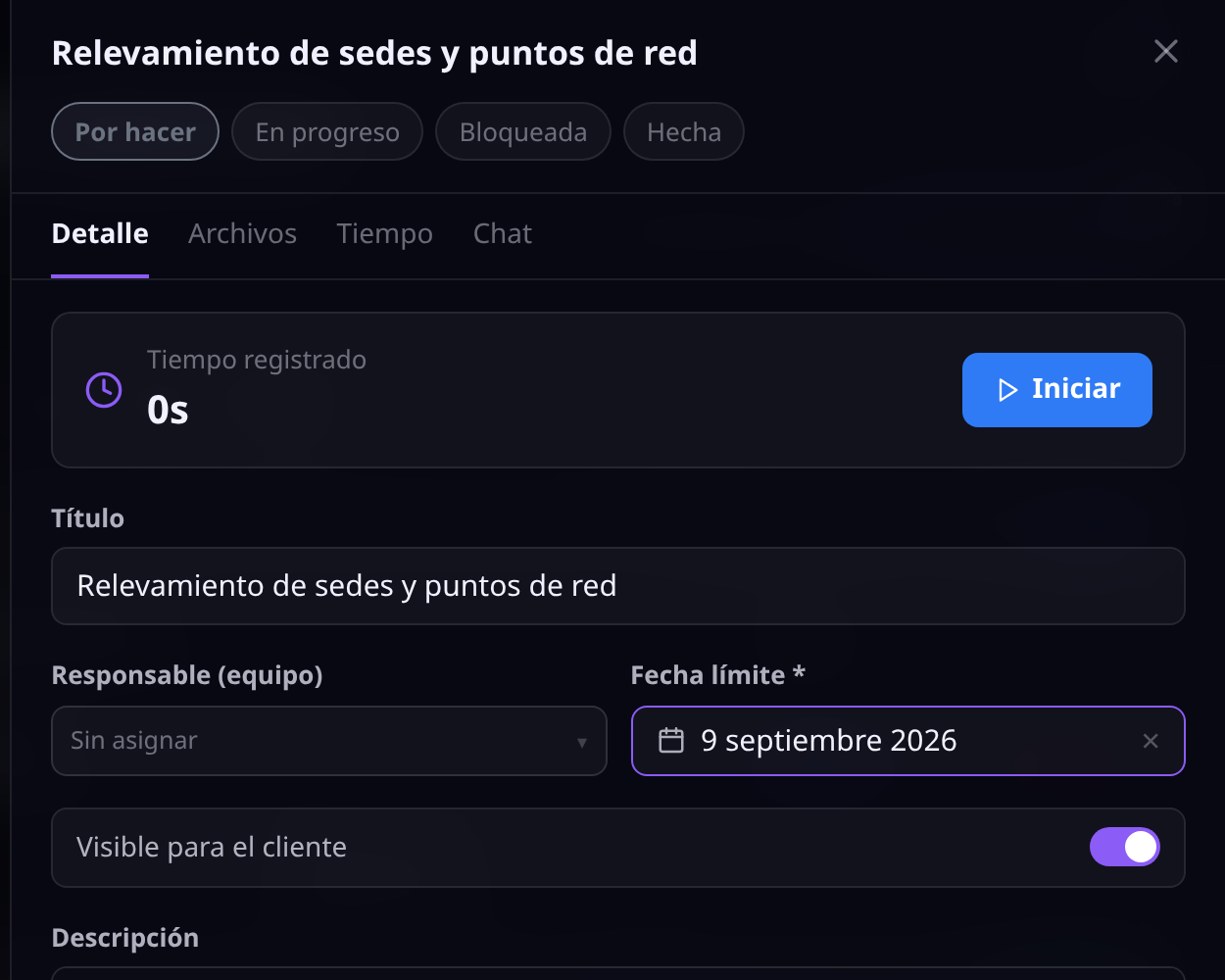
Nada llega al portal por accidente. Cada tarea tiene su interruptor Visible para el cliente: las que dejas apagadas siguen existiendo para tu equipo, pero el cliente no las ve.
Así puedes trabajar con tareas internas (revisiones, pendientes con proveedores, notas del equipo) dentro del mismo proyecto que le muestras.
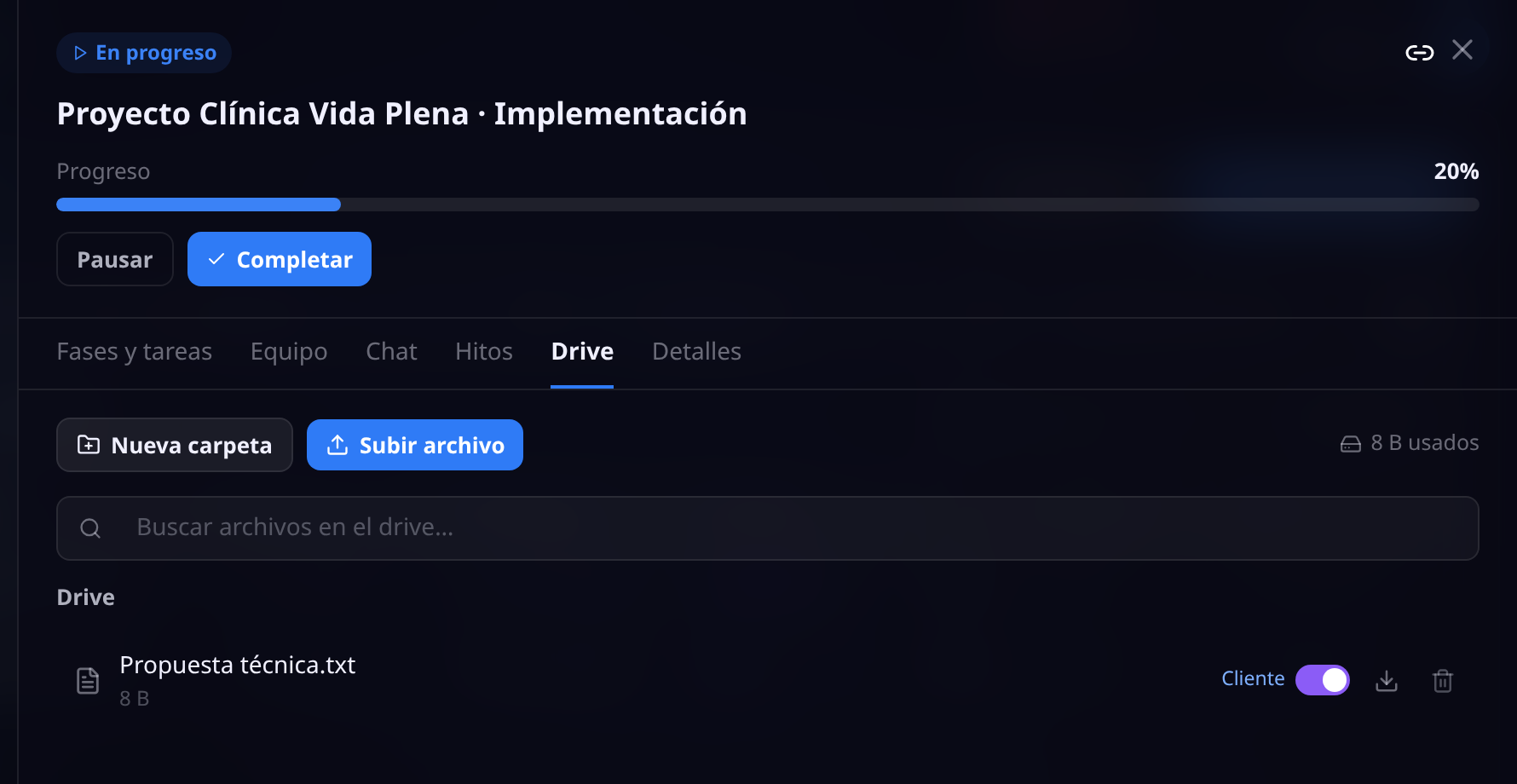
Con los archivos pasa lo mismo, uno por uno: el interruptor Cliente de cada archivo decide si aparece en su portal. Puedes prenderlo o apagarlo cuando quieras, sin borrar ni volver a subir nada.
Funciona igual en el Drive del proyecto y en los archivos de una tarea.
Cómo se entera cada uno
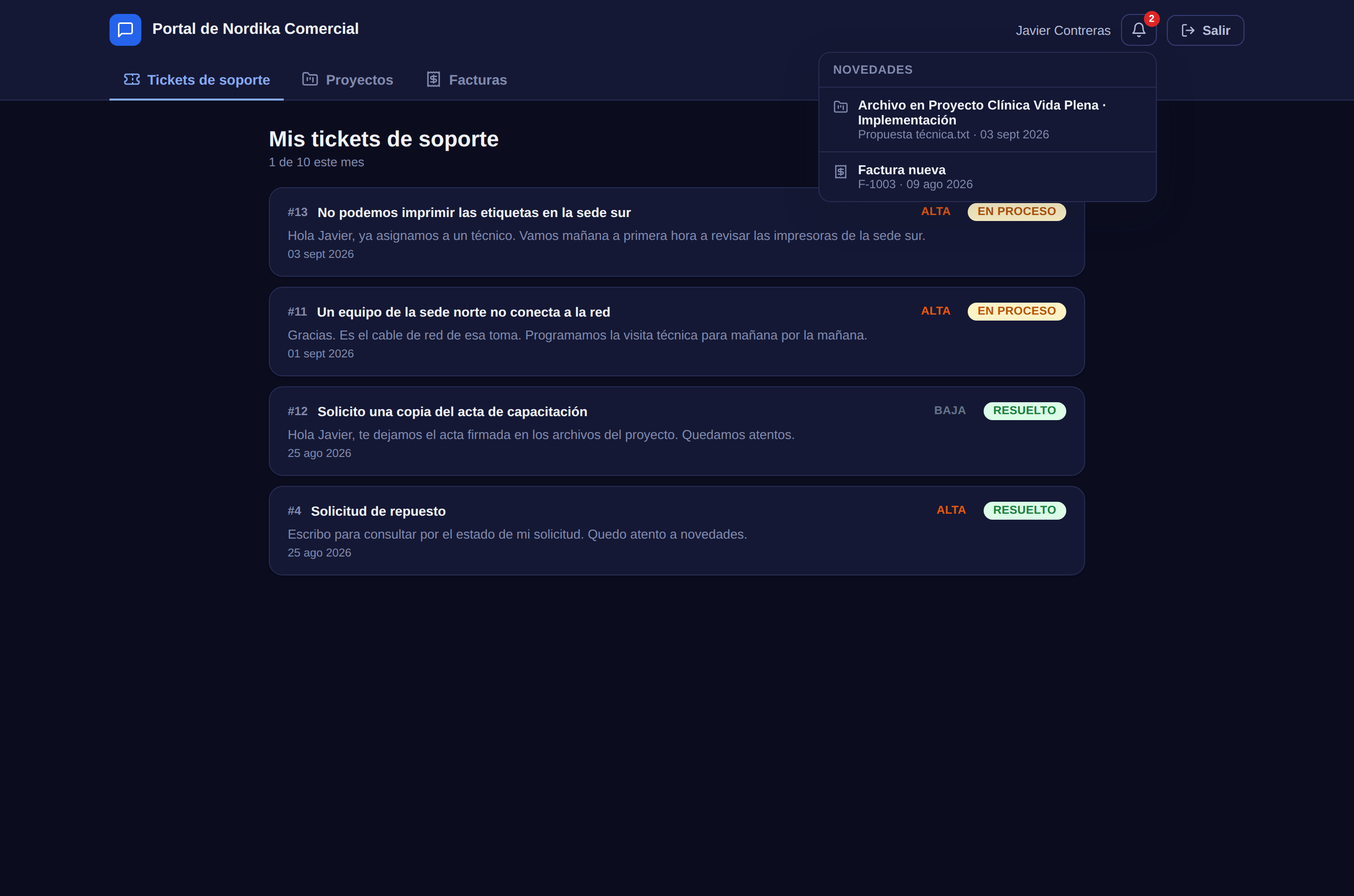
- El cliente: la campana le junta lo nuevo desde su última visita: archivos compartidos, facturas y respuestas.
- Tu equipo: cuando entra un ticket del portal, avisa; cuando el cliente escribe en una tarea, le avisa al responsable de esa tarea.
- Sin correos de más: el aviso va a quien corresponde, no a toda la empresa.
Cuánto puede pedir cada cliente
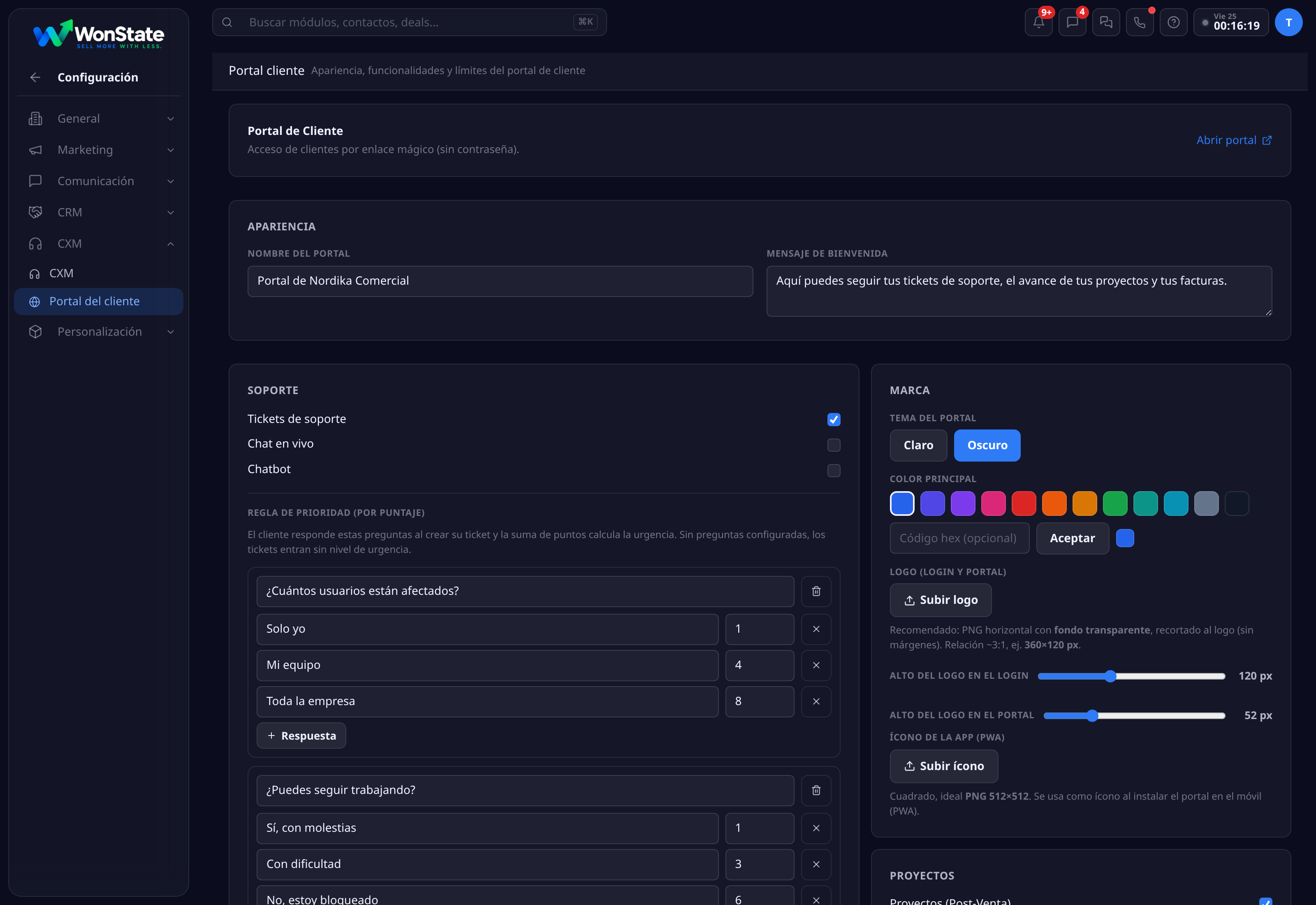
- Tickets por cliente al mes: el tope general para quien no tiene un plan asignado. El límite de cada cliente (tickets y reservas) también se ajusta desde su ficha: se muestra fijo como el resto de los datos y, al hacer clic, se vuelve editable con un botón para guardar. Un 0 se muestra como "Ilimitado".
- Adjuntos: cuántos archivos, de qué peso máximo y en qué formatos puede enviarte.
- La regla de prioridad y qué secciones existen también viven en esta pantalla.
- El contador se reinicia el primer día de cada mes.
Tu cliente ve su saldo disponible (cuántos tickets y reservas le quedan) en la barra superior del portal, siempre a la vista. Los cupos ilimitados no se muestran.
Planes de soporte: distinto trato para distintos clientes
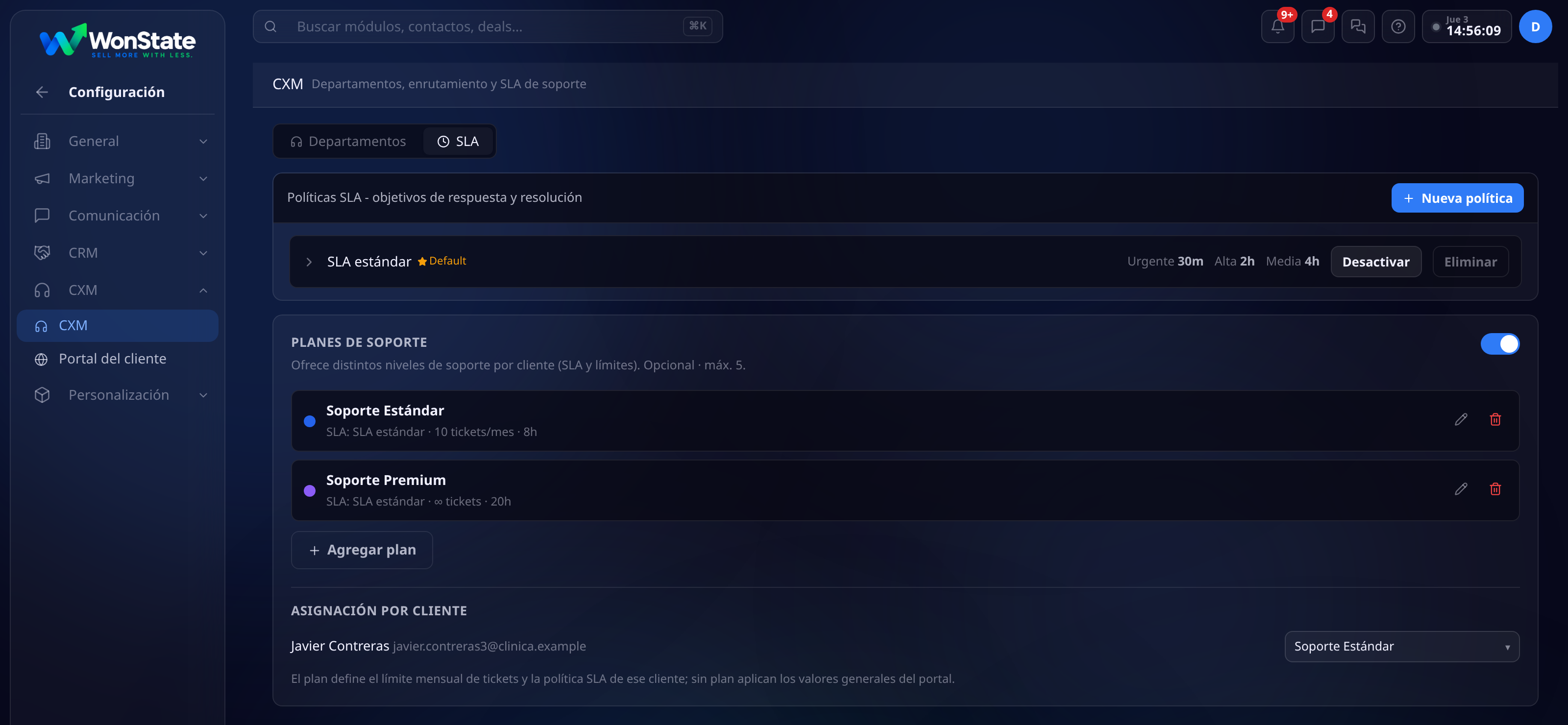
- Cada plan lleva su política de SLA, su cupo de tickets al mes y sus horas de soporte.
- Asignación desde la ficha: en Configuración defines los planes y el plan por defecto; el plan de cada cliente se asigna desde su ficha (en la empresa afecta a todos sus contactos, o en el contacto).
- El plan manda sobre el tope general del portal; sin plan, aplica el general.
- El SLA del plan es el que define los plazos de sus tickets, según la urgencia calculada.
Con tu marca, no con la nuestra
- Nombre y bienvenida: el título del portal y el mensaje con que recibe a tus clientes.
- Tema y color: claro u oscuro y el color principal de tu empresa.
- Tu logo: se muestra en el acceso y dentro del portal.
- Qué secciones existen: tickets, proyectos, facturas, tienda y archivos se prenden o apagan según lo que ofrezcas.
- Instalable como app (PWA): tus clientes pueden instalar el portal en su teléfono como aplicación, con el nombre y el ícono que definas en Configuración > Portal. Cada empresa instala su propia marca.
Preguntas frecuentes
¿Mi cliente necesita instalar algo?
No es obligatorio: el portal se abre en el navegador, en el teléfono o en la computadora, y el acceso llega por correo. Si quiere, puede instalarlo como aplicación en su pantalla de inicio (con tu marca), pero no hace falta.
¿Y si un cliente pide más tickets de los que le tocan?
Al llegar a su tope mensual, el portal no le deja crear otro y le indica cuál es su límite. Tú puedes subirlo cambiándole el plan, sin tocar el de los demás.
¿Puedo dejar el portal solo para tickets, sin mostrar proyectos ni facturas?
Sí. Cada sección se apaga por separado en la configuración, y las que no tienen contenido para ese cliente ni siquiera aparecen.
¿Qué pasa si no configuro la regla de prioridad?
Los tickets entran sin nivel de urgencia y tu equipo se lo asigna. El cliente nunca elige la prioridad, ni con regla ni sin ella.
¿El cliente ve el tiempo que registra mi equipo en las tareas?
Solo si lo activas. Mostrar tareas, el chat por tarea y el tiempo registrado son tres interruptores independientes.
¿En qué se diferencia del chat de mi web?
El chat es para la consulta del momento, muchas veces de alguien que todavía no es cliente. El portal es el espacio privado de un cliente tuyo: su historial de casos, su proyecto y sus documentos, disponible cuando lo necesite.